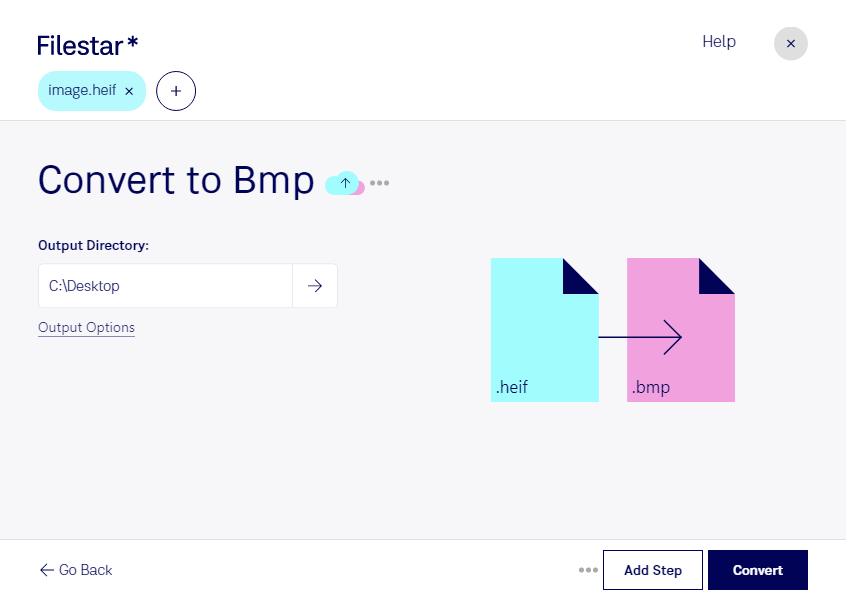
Wenn du heif in bmp umwandeln möchtest, brauchst du meist ein Bildformat, das sich in deiner Zielanwendung zuverlässig öffnen und weiterverarbeiten lässt. Filestar unterstützt dich dabei auf Windows und macOS: Du konvertierst einzelne Bilder oder verarbeitest mehrere Dateien gemeinsam, statt jede Aufnahme separat umzuwandeln.
heif steht für High Efficiency Image File und speichert Rasterbilder besonders platzsparend. Das Format kommt häufig bei Smartphone-Aufnahmen zum Einsatz, wird aber nicht von jeder Software unterstützt. bmp ist ebenfalls ein Rasterbildformat und speichert Bilddaten typischerweise unkomprimiert. Dadurch können deutlich größere Dateien entstehen. Dafür eignet sich ein Bitmap-Bild für Anwendungen, die bmp voraussetzen oder moderne Bildformate nicht verarbeiten können.
Im beruflichen Alltag ist die Umwandlung beispielsweise hilfreich, wenn du als Grafikdesigner Smartphone-Fotos für eine ältere Bildbearbeitungssoftware vorbereitest. In der technischen Dokumentation kannst du Aufnahmen von Bauteilen oder Anlagen für Systeme bereitstellen, die bmp verlangen. Auch bei der Pflege von Produktdaten lassen sich Bilder so an die Formatvorgaben bestehender Warenwirtschafts- oder Katalogsysteme anpassen.
Mit der Stapelverarbeitung von Filestar wandelst du ganze Bildserien in einem Arbeitsgang um. Das spart wiederkehrende Handgriffe und erleichtert die Vorbereitung größerer Dateibestände. Beachte dabei: Die Konvertierung erhöht nicht die ursprüngliche Bildqualität; prüfe bei anspruchsvollen Motiven auch Farbdarstellung und Transparenz im Zielprogramm.
Die lokale Verarbeitung auf deinem Computer vermeidet den Upload deiner Bilder zu einem Cloud-Konverter. Gerade bei unveröffentlichten Produktfotos, Kundenmaterial oder internen Dokumentationen reduzierst du damit die Weitergabe sensibler Inhalte an externe Dienste und behältst die Kontrolle über deine Dateien.
Du möchtest klären, ob Filestar zu deinem Bildworkflow passt? Kontaktiere uns mit deinen Anforderungen.