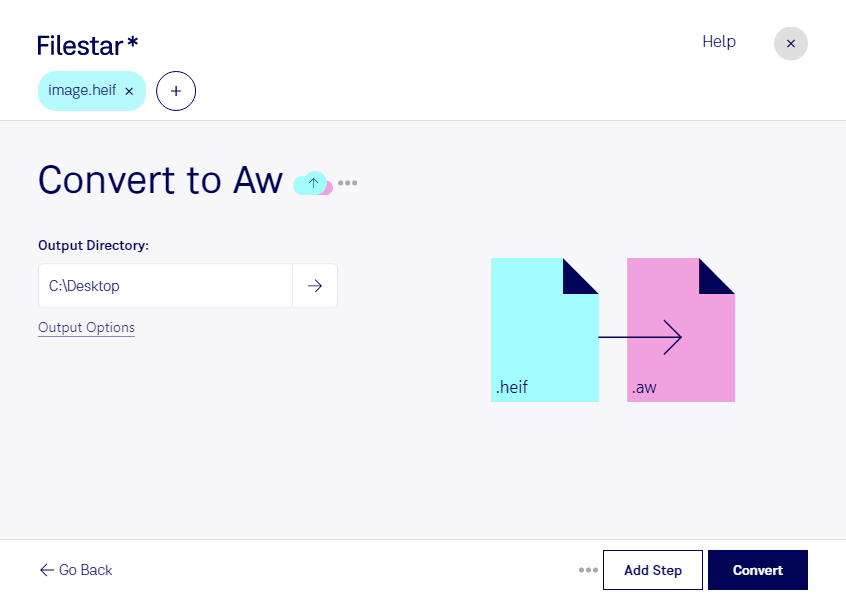
Wenn du HEIF in AW umwandeln möchtest, lohnt sich zunächst ein Blick auf die unterschiedlichen Dateitypen. HEIF steht für High Efficiency Image File und speichert Rasterbilder platzsparend bei hoher Bildqualität. AW ist dagegen eine Answer-Wizard-Datei aus dem Bereich der Hilfe- und Suchfunktionen. Sie ist kein gewöhnliches Bildformat. Eine geänderte Dateiendung allein macht deshalb aus einem HEIF-Bild keine nutzbare AW-Datei.
Filestar unterstützt die lokale Konvertierung und Verarbeitung von Dateien auf Windows und macOS. Ob eine direkte Umwandlung von HEIF nach AW möglich ist, hängt davon ab, ob ein entsprechender skill verfügbar ist und die Ausgangsdaten zum Zielformat passen. Prüfe deshalb vorab, welche Anforderungen deine Zielanwendung stellt.
Relevant kann diese Frage beispielsweise für technische Redakteure oder Entwickler sein, die Bildmaterial für ältere Hilfesysteme aufbereiten. Auch beim Pflegen bestehender Dokumentationslösungen können beide Dateitypen im selben Projekt vorkommen. Dabei werden Bilder und Answer-Wizard-Daten jedoch unterschiedlich verarbeitet; häufig ist ein geeignetes Bildformat als Zwischenschritt sinnvoller als eine direkte Konvertierung nach AW.
Für unterstützte Verarbeitungsschritte bietet Filestar eine Stapelverarbeitung: Du kannst mehrere Dateien gemeinsam bearbeiten, statt jeden Vorgang einzeln zu wiederholen. Das erleichtert die Aufbereitung umfangreicher Bildbestände und sorgt für einheitliche Ergebnisse.
Bei der lokalen Verarbeitung müssen deine Dateien nicht an einen Cloud-Konverter übertragen werden. Dadurch reduzierst du die Weitergabe vertraulicher Inhalte an externe Dienste und behältst mehr Kontrolle über Kundenbilder, interne Screenshots oder unveröffentlichte Produktaufnahmen. Die Sicherheit hängt dabei weiterhin vom Schutz deines Computers ab.
Du möchtest klären, ob AW das richtige Ziel für deine HEIF-Dateien ist? Kontaktiere uns mit Angaben zu deiner Zielanwendung und deinem gewünschten Ergebnis.