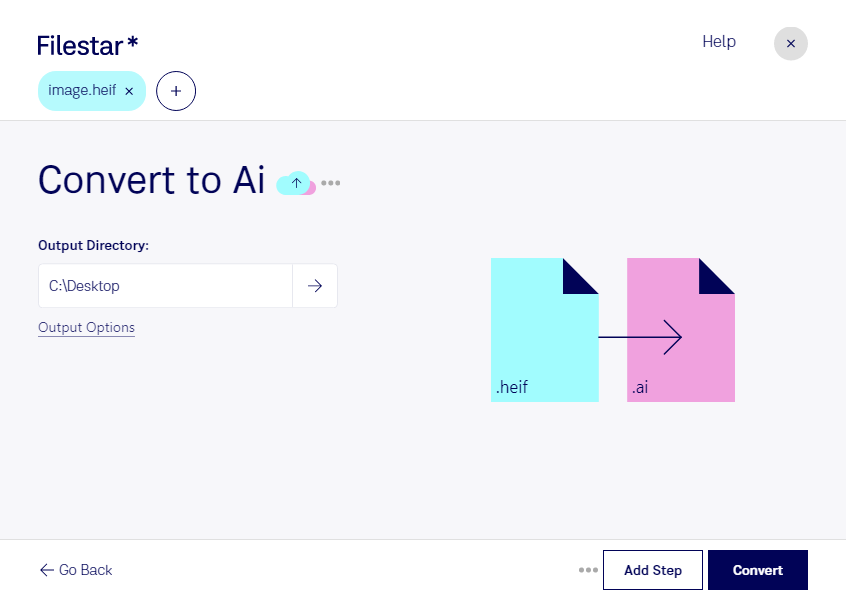
Wenn du heif in ai umwandeln möchtest, bringst du moderne Bildaufnahmen in einen Dateityp für die Gestaltung mit Adobe Illustrator. Mit Filestar kannst du die Konvertierung direkt auf deinem Computer durchführen – sowohl unter Windows als auch unter macOS.
Das heif-Format (High Efficiency Image File) speichert Rasterbilder platzsparend und eignet sich beispielsweise für Smartphone-Fotos. Eine ai-Datei ist dagegen eine Adobe-Illustrator-Datei für vektorbasierte Gestaltungen. Wichtig für deinen Workflow: Ein Formatwechsel allein macht aus den Bildpunkten eines Fotos keine frei skalierbaren Vektorpfade. Wenn du echte Vektorgrafiken benötigst, ist eine zusätzliche Vektorisierung erforderlich, etwa durch Nachzeichnen in Adobe Illustrator.
Für Grafikdesigner, Illustratoren und Marketingteams kann die Umwandlung hilfreich sein, um Bildmaterial für Layouts, Entwürfe oder weiterführende Gestaltungsarbeiten vorzubereiten. So lassen sich beispielsweise Produktaufnahmen als Ausgangsmaterial für Verpackungsdesigns nutzen oder Smartphone-Fotos als Vorlage für Illustrationen aufbereiten. Welche weiteren Bearbeitungsschritte nötig sind, hängt davon ab, ob du das Foto als Rasterbild verwenden oder daraus eine Vektorgrafik erstellen möchtest.
Bei umfangreichen Bildsammlungen unterstützt Filestar die Stapelverarbeitung. Du kannst mehrere Dateien gemeinsam verarbeiten, statt jede Aufnahme einzeln zu konvertieren. Das spart wiederkehrende Arbeit und erleichtert die Vorbereitung ganzer Projektordner.
Die lokale Verarbeitung ist besonders bei vertraulichen Kundenbildern, unveröffentlichten Produkten oder personenbezogenen Aufnahmen sinnvoll. Deine Dateien müssen für die Konvertierung nicht auf einen Cloud-Server hochgeladen werden. Dadurch vermeidest du zusätzliche Übertragungs- und Speicherorte bei externen Anbietern und behältst die Kontrolle über dein Bildmaterial.
Du möchtest wissen, ob die Umwandlung zu deinem Design-Workflow passt? Kontaktiere uns und beschreibe, wie du deine Dateien weiterverwenden möchtest.