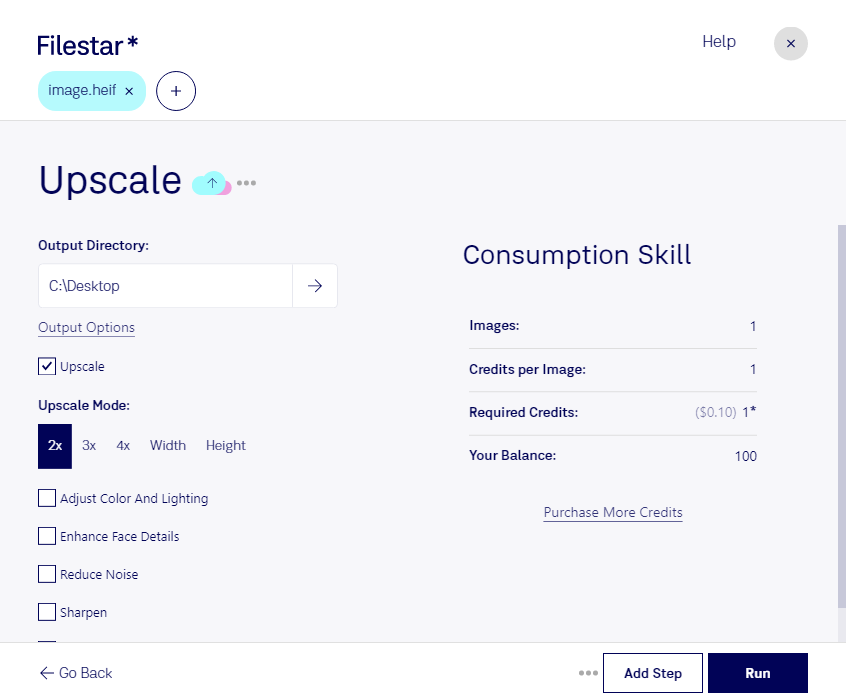
Wenn du heif-Bilder für größere Layouts, Präsentationen oder Druckvorlagen benötigst, kannst du mit Filestar ihre Pixelabmessungen erhöhen. Die Software läuft unter Windows und macOS und verarbeitet deine Dateien lokal auf deinem Computer – statt sie zur Bearbeitung in eine Cloud hochzuladen.
heif steht für „High Efficiency Image File“ und ist ein Rasterbildformat, das Bildinformationen effizient speichert. Beim Hochskalieren wird das Pixelraster vergrößert. Das hilft dir, vorgegebene Bildabmessungen einzuhalten oder kleinere Aufnahmen in größere Gestaltungsflächen einzupassen. Wichtig für deine Planung: Mehr Pixel bedeuten nicht automatisch mehr echte Bilddetails. Die Qualität der Ausgangsdatei und der gewünschte Vergrößerungsfaktor bleiben entscheidend.
Im Grafikdesign kann das Hochskalieren beispielsweise sinnvoll sein, wenn du Smartphone-Aufnahmen für ein Broschürenlayout vorbereitest. Im E-Commerce lassen sich Produktbilder auf die geforderten Abmessungen eines Shops bringen. Auch für Immobilienexposés oder Kundenpräsentationen können größere Bilddateien gebraucht werden. Prüfe bei anspruchsvollen Druckprojekten das Ergebnis in der vorgesehenen Ausgabegröße.
Mit der Stapelverarbeitung von Filestar musst du nicht jedes Bild einzeln bearbeiten. Du kannst mehrere heif-Dateien gemeinsam hochskalieren und wiederkehrende Arbeitsschritte bündeln. Das spart Zeit, besonders bei umfangreichen Fotoserien oder regelmäßig eingehenden Bildbeständen.
Die lokale Verarbeitung ist gerade bei vertraulichen Kundenaufnahmen, unveröffentlichten Produktfotos oder personenbezogenen Bildinhalten ein Vorteil. Deine Dateien müssen für diesen Arbeitsschritt nicht an einen externen Verarbeitungsdienst übertragen werden. So reduzierst du zusätzliche Übertragungs- und Speicherorte und behältst mehr Kontrolle über deine Daten.
Du möchtest wissen, wie du deine heif-Dateien mit Filestar passend für deinen Arbeitsablauf hochskalierst? Melde dich bei uns und beschreibe deine Anforderungen.