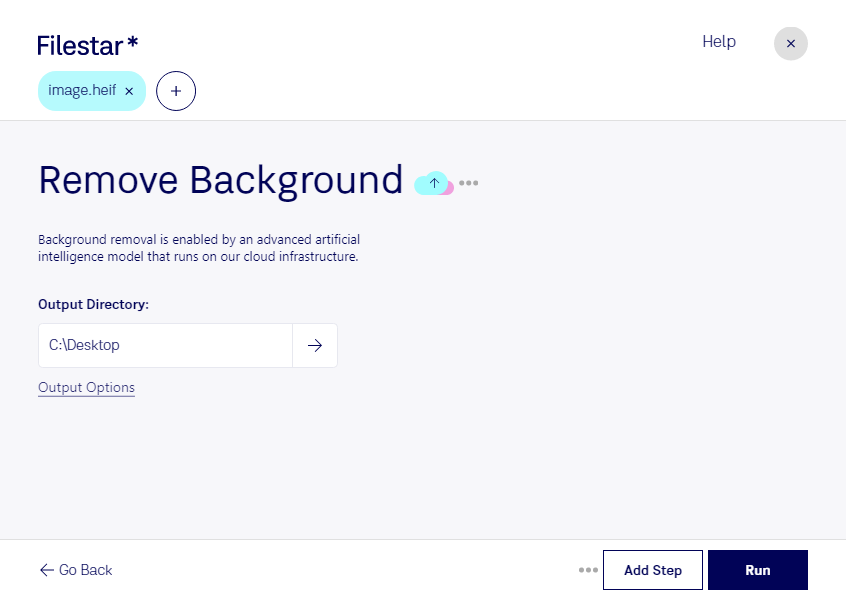
Wenn du bei einem heif-Bild den Hintergrund entfernen möchtest, brauchst du ein freigestelltes Motiv für die weitere Gestaltung. Mit Filestar bearbeitest du deine Bilder direkt auf deinem Computer – unter Windows ebenso wie unter macOS. So bereitest du Aufnahmen für Produktseiten, Präsentationen oder kreative Layouts vor.
HEIF steht für High Efficiency Image File und ist ein Rasterbildformat, das hohe Bildqualität bei vergleichsweise geringem Speicherbedarf ermöglicht. Es begegnet dir häufig bei Fotos von Smartphones. Beim Entfernen des Hintergrunds bleibt das Hauptmotiv im Mittelpunkt: Du kannst es anschließend auf einem passenden Hintergrund platzieren oder in andere Designs einbauen. Für die Weitergabe an Programme, die heif nicht unterstützen, bietet sich die Umwandlung in ein kompatibles Format an. Soll der Hintergrund transparent bleiben, ist beispielsweise png eine geeignete Wahl.
Besonders im E-Commerce hilft das Freistellen dabei, Produktbilder für einheitliche Kataloge und Shopansichten vorzubereiten. Grafikdesigner können fotografierte Objekte in Werbemittel integrieren, während Marketingteams Motive für Kampagnen und Social-Media-Beiträge aufbereiten. Bei feinen Haaren, transparenten Materialien oder komplexen Konturen lohnt sich eine sorgfältige Kontrolle des Ergebnisses.
Filestar unterstützt auch die Stapelverarbeitung. Statt jede Datei einzeln zu bearbeiten, kannst du mehrere heif-Bilder gemeinsam verarbeiten. Das reduziert wiederkehrende Arbeitsschritte und erleichtert die Bearbeitung größerer Bildbestände.
Die lokale Verarbeitung ist insbesondere bei vertraulichen Aufnahmen ein Vorteil. Deine Bilder müssen dafür nicht auf einen externen Server hochgeladen werden. Das verringert Risiken durch die Übertragung und Speicherung bei zusätzlichen Dienstleistern und gibt dir mehr Kontrolle über Kundenfotos, unveröffentlichte Produkte und interne Bildmaterialien.
Du möchtest heif-Bilder für deinen Arbeitsablauf freistellen oder größere Bildserien bearbeiten? Kontaktiere uns, damit wir gemeinsam klären können, wie Filestar zu deinen Anforderungen passt.