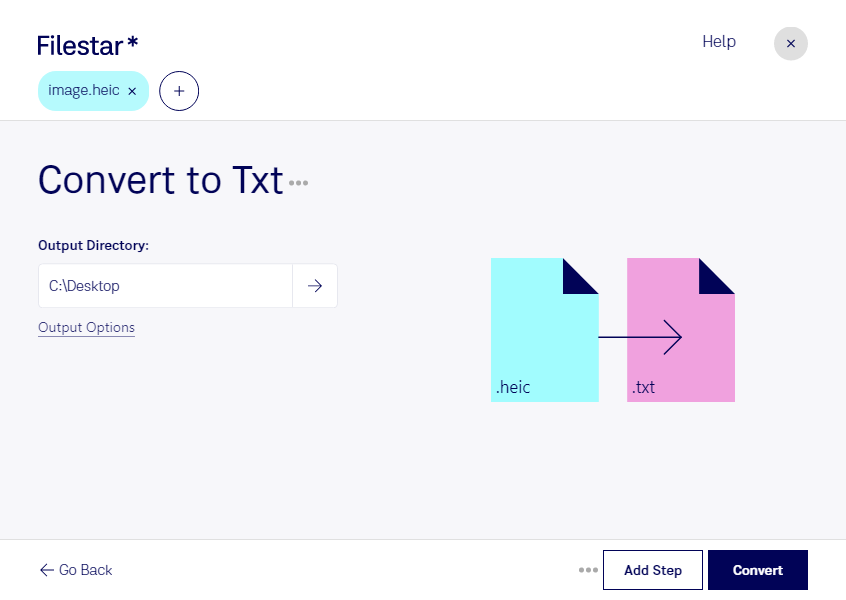
Ein fotografiertes Protokoll, eine abgelichtete Rechnung oder Notizen vom Whiteboard: Oft steckt der benötigte Text in einer Bilddatei. Wenn du heic in txt umwandeln möchtest, geht es deshalb um Texterkennung statt um einen einfachen Wechsel der Dateiendung. Filestar hilft dir, Bildinhalte als bearbeitbaren Text für deine weitere Arbeit nutzbar zu machen.
heic ist eine Rasterbilddatei im High Efficiency Image Format, das insbesondere für Fotos auf Apple-Geräten verbreitet ist. Eine txt-Datei dagegen ist ein Dokument, das reinen Text speichert. Bei der Texterkennung, auch OCR genannt, werden lesbare Zeichen aus dem Bild extrahiert. Das ursprüngliche Layout, Bilder und Formatierungen werden in txt nicht übernommen. Dafür lässt sich der gewonnene Text unkompliziert durchsuchen, kopieren und in andere Anwendungen einfügen.
Im Büro kannst du so fotografierte Besprechungsnotizen weiterverarbeiten. In der Buchhaltung erleichtert extrahierter Text die Übernahme von Angaben aus abgelichteten Belegen. Für Forschung und Redaktion lassen sich fotografierte Textpassagen als Grundlage für Auswertungen oder Entwürfe nutzen. Prüfe das Ergebnis besonders bei Zahlen, Namen und unscharfen Vorlagen: Die Erkennungsqualität hängt von der Lesbarkeit des Bildes ab.
Filestar läuft auf Windows und macOS und unterstützt die Verarbeitung mehrerer Dateien im Stapel. So musst du umfangreiche Bildsammlungen nicht einzeln bearbeiten und kannst wiederkehrende Aufgaben effizienter erledigen.
Die Verarbeitung erfolgt lokal auf deinem Computer statt über einen Online-Konverter. Vertrauliche Aufnahmen müssen dadurch nicht zur Verarbeitung auf einen fremden Cloud-Server hochgeladen werden. Das reduziert die Weitergabe sensibler Inhalte und hilft dir, die Kontrolle über deine Dateien zu behalten. Zugriffsrechte und eine sichere Ablage bleiben dabei wichtig.
Du möchtest herausfinden, wie Filestar zu deinen Dokumenten und Arbeitsabläufen passt? Kontaktiere uns mit deinem Anwendungsfall.