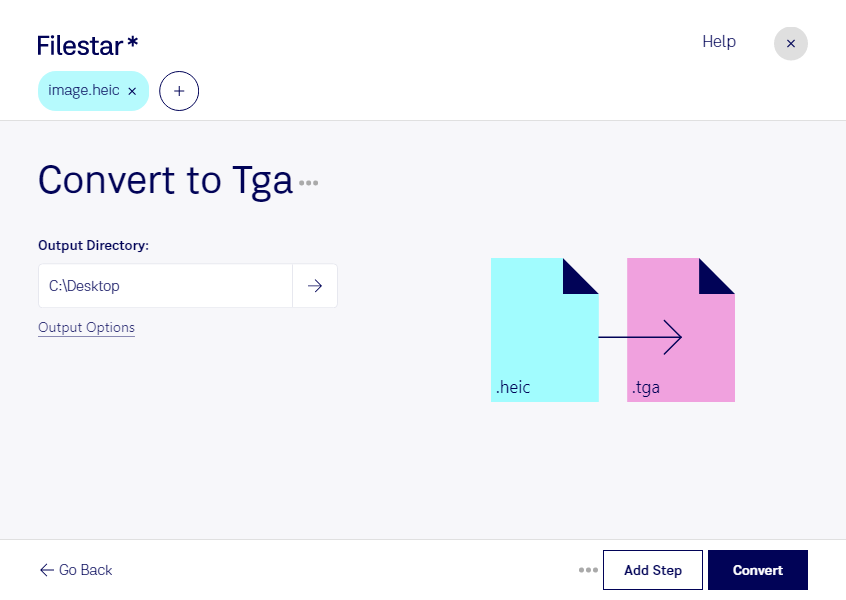
Du möchtest Fotos vom Smartphone als Texturen oder Grafikvorlagen weiterverwenden? Mit Filestar kannst du heic in tga umwandeln und deine Bilder für Anwendungen vorbereiten, die Targa-Grafiken benötigen. Die Software läuft auf Windows und macOS und verarbeitet deine Dateien lokal auf deinem Computer.
heic ist ein Rasterbildformat aus der Familie des High Efficiency Image Format. Es speichert hochwertige Bilder platzsparend und wird häufig für Smartphone-Fotos verwendet. tga, auch als Targa-Grafik bekannt, ist ebenfalls ein Rasterbildformat und wird unter anderem in der Spieleentwicklung und 3D-Gestaltung eingesetzt. Eine Umwandlung ist sinnvoll, wenn deine Zielanwendung heic nicht unterstützt oder dein Projekt ausdrücklich tga-Dateien verlangt. Dabei entstehen keine zusätzlichen Bilddetails: Die Qualität der Ausgangsdatei bleibt entscheidend.
Für professionelle Arbeitsabläufe eröffnet die Konvertierung praktische Möglichkeiten. Als Game Artist kannst du fotografierte Oberflächen in ein für deine Textur-Pipeline geeignetes Format überführen. In der 3D-Visualisierung lassen sich Aufnahmen von Holz, Stein oder Stoff als Ausgangsmaterial für Texturen nutzen. Auch Grafikdesigner können Bildmaterial für Projekte bereitstellen, deren Vorgaben tga verlangen.
Statt jedes Bild einzeln umzuwandeln, verarbeitest du mit Filestar mehrere Dateien in einem Durchgang. Diese Stapelverarbeitung spart wiederkehrende Arbeit – etwa bei umfangreichen Materialsammlungen oder Bildserien für ein Kundenprojekt.
Die lokale Verarbeitung bietet dir außerdem mehr Kontrolle über vertrauliche Inhalte. Deine Bilder müssen für die Konvertierung nicht auf einen externen Cloud-Server hochgeladen werden. Dadurch vermeidest du zusätzliche Übertragungs- und Speicherorte bei Drittanbietern. Gerade bei unveröffentlichten Produktaufnahmen oder Kundenmaterial ist das ein wichtiger Vorteil; der Schutz deines Computers bleibt dennoch entscheidend.
Du möchtest klären, ob Filestar zu deinem Konvertierungsworkflow passt? Melde dich bei uns und beschreibe uns deine Anforderungen.