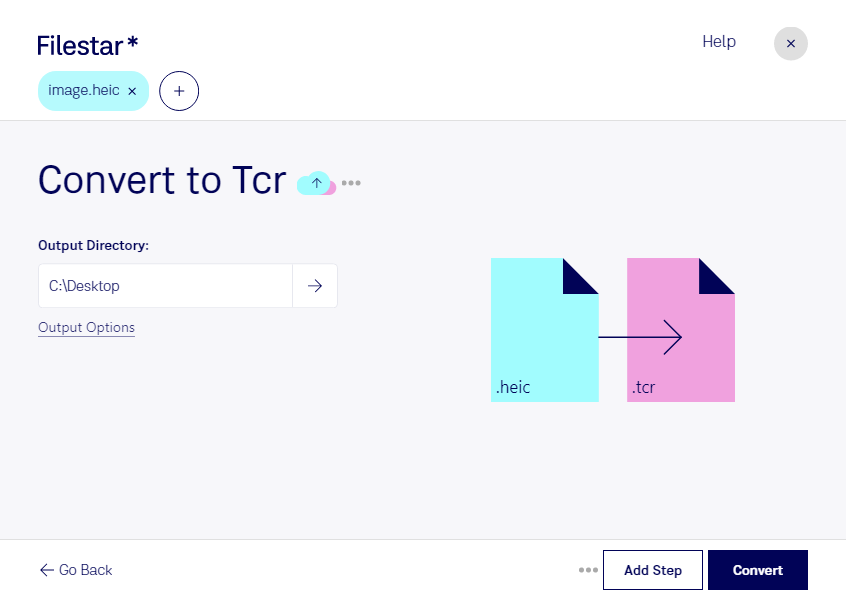
Wenn du heic in tcr umwandeln möchtest, wechselst du zwischen zwei grundverschiedenen Dateitypen: HEIC ist ein platzsparendes Rasterbildformat, das häufig für Smartphone-Fotos verwendet wird. TCR ist dagegen ein textbasiertes E-Book-Format für Psion-Series-3-Geräte. Entscheidend ist deshalb nicht die Übernahme des Bildes, sondern die Frage, welche Textinhalte daraus für dein E-Book gewonnen werden sollen.
Ein fotografiertes Dokument muss zunächst per Texterkennung in bearbeitbaren Text überführt werden. Erst danach lässt sich dieser Text für eine TCR-Datei aufbereiten. Bilder, Farben und komplexe Seitenlayouts werden dabei nicht wie in einer Bilddatei erhalten. Prüfe vor der Verarbeitung, welche skills Filestar für die benötigten Schritte bereitstellt und ob dein Zielgerät das Ergebnis unterstützt.
Ein solcher Ablauf kann beispielsweise für Archivmitarbeitende interessant sein, die fotografierte Textquellen für ältere Lesegeräte aufbereiten. Auch in der technischen Dokumentation kann es sinnvoll sein, abfotografierte Anleitungen als kompakten Text bereitzustellen. Bei Verträgen, historischen Dokumenten oder Fachtexten solltest du erkannte Zeichen und Absätze sorgfältig kontrollieren.
Filestar läuft auf Windows und macOS und unterstützt die Stapelverarbeitung von Dateien. Statt zahlreiche Dateien einzeln zu bearbeiten, kannst du verfügbare Verarbeitungsschritte auf mehrere Dateien anwenden. Das spart wiederkehrende Handgriffe und hilft dir, umfangreiche Dateisammlungen einheitlich aufzubereiten.
Filestar ist eine Desktop-Anwendung und kein Online-Konverter. Bei lokal ausgeführten Verarbeitungsschritten bleiben deine Dateien auf deinem Computer, statt zur Umwandlung an einen Cloud-Dienst übertragen zu werden. Das reduziert die Weitergabe sensibler Inhalte an externe Systeme und erleichtert dir die Kontrolle über Speicherorte und Zugriffsrechte.
Du möchtest wissen, welche Schritte für deine HEIC-Dateien und das gewünschte TCR-Ergebnis geeignet sind? Kontaktiere uns und beschreibe deinen Anwendungsfall.