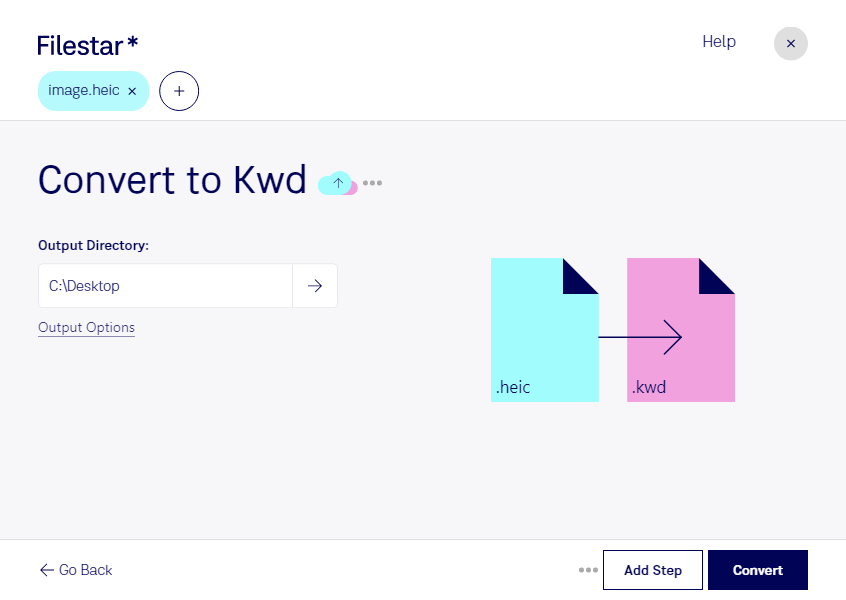
Wenn du Fotos in einen dokumentbasierten Arbeitsablauf übernehmen möchtest, kann eine Umwandlung von heic in kwd sinnvoll sein. heic ist ein Rasterbildformat im High Efficiency Image Format, das häufig für Smartphone-Aufnahmen verwendet wird. kwd hingegen ist das Dokumentformat von KWord. Der Wechsel betrifft damit nicht nur die Dateiendung, sondern auch den Verwendungszweck: Aus Bildmaterial wird Inhalt für ein Dokument.
Mit Filestar kannst du die Verarbeitung auf deinem Windows- oder macOS-Computer durchführen. Statt jede Datei einzeln zu bearbeiten, lassen sich mehrere Dateien in einem Durchgang umwandeln. Diese Stapelverarbeitung erleichtert wiederkehrende Aufgaben und spart besonders bei umfangreichen Fotosammlungen Zeit.
Nützlich ist das beispielsweise für Verwaltungsmitarbeiter, die fotografierte Unterlagen für bestehende KWord-Abläufe aufbereiten, oder für technische Dokumentationskräfte, die Baustellenaufnahmen und Produktfotos in dokumentbasierter Form weitergeben möchten. Auch in Archiven kann die Umwandlung helfen, wenn ältere Arbeitsprozesse ausdrücklich kwd-Dateien voraussetzen.
Wichtig für deine Entscheidung: Ein Rasterbild wird durch den Formatwechsel nicht automatisch zu bearbeitbarem Text. Wenn du fotografierte Schrift anschließend bearbeiten möchtest, ist zusätzlich eine Texterkennung erforderlich. Prüfe außerdem, ob die eingesetzte Zielsoftware das ältere KWord-Format unterstützt und das Ergebnis wie gewünscht darstellt.
Die lokale Verarbeitung bietet dir mehr Kontrolle über vertrauliche Inhalte. Deine Ausgangsdateien müssen dafür nicht auf die Server eines Cloud-Konverters hochgeladen werden. Das reduziert die Weitergabe an externe Anbieter – etwa bei Aufnahmen mit personenbezogenen Angaben oder internen Projektdetails. Die Sicherheit deines Computers und deiner Dateiablage bleibt dabei weiterhin wichtig.
Du möchtest klären, ob die Umwandlung zu deinem KWord-Arbeitsablauf passt? Kontaktiere uns und beschreibe deine Dateien sowie das gewünschte Ergebnis.