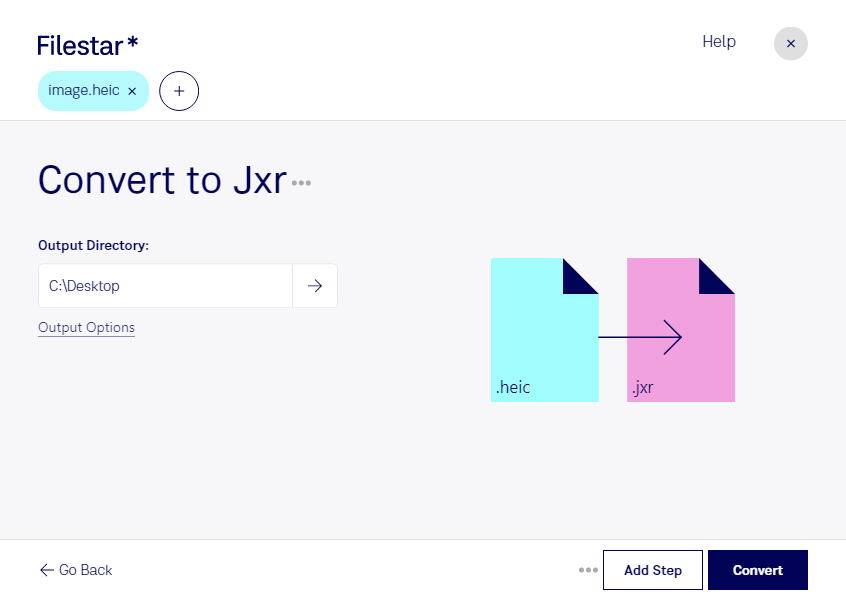
Du möchtest HEIC-Fotos in einem Workflow nutzen, der JXR-Dateien benötigt? Mit Filestar kannst du HEIC in JXR umwandeln – direkt auf deinem Computer unter Windows oder macOS. Dabei lassen sich sowohl einzelne Aufnahmen als auch ganze Bildsammlungen verarbeiten.
HEIC speichert Rasterbilder im High Efficiency Image Format und wird häufig für Fotos auf Apple-Geräten verwendet. JXR, auch als JPEG-XR-Bild bezeichnet, ist ebenfalls ein Rasterbildformat. Es unterstützt unter anderem hohe Farbtiefen sowie verlustfreie und verlustbehaftete Komprimierung. Eine Umwandlung ist besonders dann sinnvoll, wenn deine Zielanwendung ausdrücklich JXR unterstützt oder voraussetzt. Prüfe deshalb vorab, welches Format dein weiterer Arbeitsablauf benötigt.
Im professionellen Einsatz kann die Konvertierung beispielsweise Fotografen helfen, HEIC-Aufnahmen für eine auf JXR ausgelegte Bildverarbeitung bereitzustellen. Auch in Designagenturen oder technischen Dokumentationsabteilungen ist sie nützlich, wenn bestehende Anwendungen JXR-Dateien erwarten. Entscheidend ist nicht allein das Dateiformat, sondern die Kompatibilität mit den eingesetzten Programmen.
Statt jede Datei einzeln zu bearbeiten, wählst du in Filestar mehrere Bilder aus und wandelst sie gesammelt um. Diese Stapelverarbeitung spart wiederkehrende Arbeit – etwa bei umfangreichen Fotoserien, Produktaufnahmen oder Bildmaterial aus verschiedenen Projekten.
Filestar ist kein Online-Konverter: Die Umwandlung erfolgt lokal auf deinem Computer. Deine Bilder müssen dafür nicht auf fremde Server hochgeladen werden. Das reduziert die Weitergabe sensibler Inhalte an externe Dienste und hilft dir, die Kontrolle über Kundenfotos, interne Aufnahmen oder unveröffentlichtes Material zu behalten. Die Sicherheit hängt dabei weiterhin auch vom Schutz deines Computers ab.
Du möchtest klären, wie Filestar zu deinem Bildworkflow passt? Kontaktiere uns mit deinen Anforderungen an die HEIC-zu-JXR-Konvertierung.