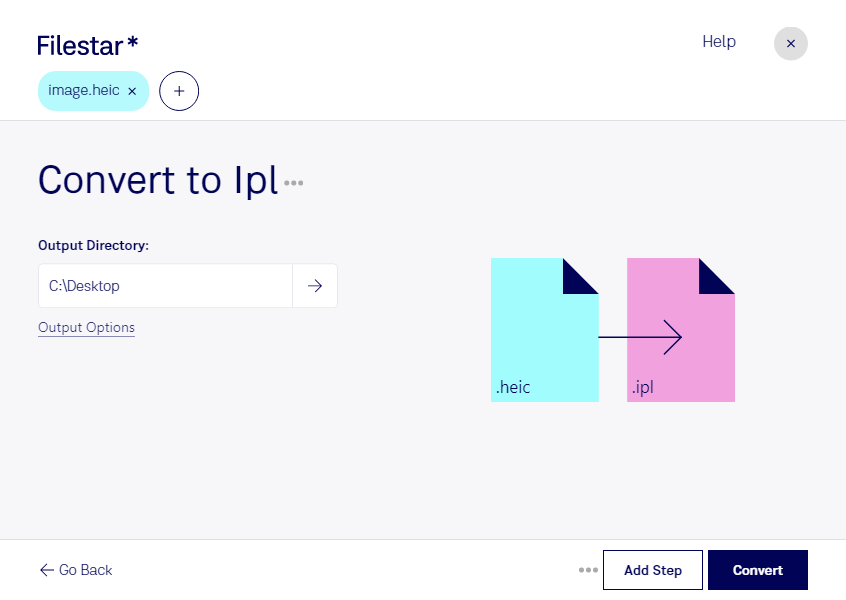
Wenn du heic in ipl umwandeln möchtest, unterstützt dich Filestar bei der Vorbereitung deiner Bilddateien für spezialisierte Workflows. Du verarbeitest deine Dateien direkt auf deinem Computer und kannst auch mehrere Bilder in einem Durchgang konvertieren.
heic steht für High Efficiency Image Format und wird häufig für Fotos von Smartphones verwendet. Das Rasterbildformat speichert hochwertige Aufnahmen besonders platzsparend. Das Zielformat ipl bezeichnet eine IPL-Bildsequenz und wird dem Bereich der 3D-Dateien zugeordnet. Die Umwandlung kann sinnvoll sein, wenn deine nachgelagerte Anwendung dieses Format benötigt. Aus einem zweidimensionalen Foto entsteht dabei allerdings nicht automatisch ein vollständiges 3D-Modell.
Im beruflichen Umfeld kommt die Konvertierung beispielsweise für Fachleute in der 3D-Visualisierung, Animation oder technischen Bildverarbeitung infrage, sofern deren Werkzeuge IPL-Bildsequenzen unterstützen. So lassen sich etwa fotografische Vorlagen für einen entsprechenden Produktionsworkflow vorbereiten. Entscheidend ist, welche Anforderungen deine Zielsoftware an die Dateien stellt.
Filestar läuft auf Windows und macOS. Mit der Stapelverarbeitung wandelst du mehrere heic-Dateien gemeinsam um, statt jede Aufnahme einzeln zu bearbeiten. Das spart wiederkehrende Arbeit und erleichtert die Verarbeitung größerer Bildbestände.
Die lokale Verarbeitung ist besonders bei vertraulichen Projektaufnahmen, Kundenbildern oder unveröffentlichten Produktfotos von Vorteil: Für die Konvertierung müssen deine Bilder nicht an einen Cloud-Dienst hochgeladen werden. Dadurch reduzierst du die Weitergabe sensibler Daten und behältst die Kontrolle über Speicherort und Zugriffsrechte auf deinem Rechner.
Du möchtest klären, ob die Umwandlung zu deinem Workflow passt? Kontaktiere uns mit deinen Anforderungen und Fragen zu Filestar.