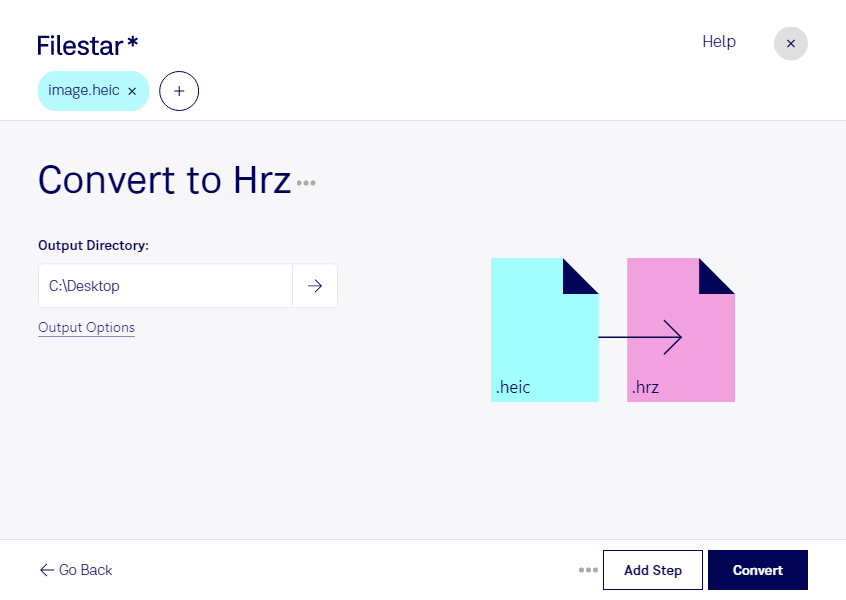
Wenn du Bilder vom Smartphone für Slow Scan TeleVision aufbereiten möchtest, brauchst du ein passendes Dateiformat. Mit Filestar kannst du heic in hrz umwandeln und deine Aufnahmen für entsprechende SSTV-Anwendungen vorbereiten. Die Software läuft auf Windows und macOS und verarbeitet deine Dateien lokal auf deinem Computer.
heic ist ein platzsparendes Rasterbildformat aus der Familie des High Efficiency Image Format, das häufig für Smartphone-Fotos verwendet wird. hrz ist ebenfalls ein Rasterbildformat und wird im Umfeld von Slow Scan TeleVision eingesetzt. Durch die Umwandlung stellst du deine Bilder in einem Format bereit, das sich für spezialisierte Arbeitsabläufe eignet. Prüfe dabei, ob deine Zielanwendung hrz unterstützt und welche Anforderungen sie an Bildgröße und Farbdarstellung stellt.
Nützlich ist diese Konvertierung beispielsweise für Funktechniker, die Bildmaterial für SSTV-Tests vorbereiten, oder für Lehrkräfte und Labormitarbeiter, die Bildübertragung in Schulungen und Versuchsaufbauten demonstrieren. Auch im Amateurfunk lassen sich eigene heic-Aufnahmen so für geeignete SSTV-Programme aufbereiten. Die Konvertierung erstellt die Bilddatei; die eigentliche Funkübertragung übernimmt deine dafür vorgesehene Anwendung.
Statt jede Aufnahme einzeln zu bearbeiten, kannst du mit Filestar mehrere Dateien in einem Durchgang umwandeln. Diese Stapelverarbeitung spart wiederkehrende Handgriffe und erleichtert die Vorbereitung größerer Bildserien – etwa für Testreihen oder Unterrichtsmaterial.
Die lokale Verarbeitung bietet dir mehr Kontrolle über sensible Inhalte: Für die Umwandlung müssen deine Bilder nicht auf einen Cloud-Server hochgeladen werden. Dadurch vermeidest du zusätzliche Datenübertragungen an externe Dienste und die damit verbundenen Datenschutzrisiken. Das ist besonders hilfreich, wenn Fotos Personen, interne Versuchsaufbauten oder vertrauliche Arbeitsbereiche zeigen. Der Schutz deiner Dateien hängt dabei weiterhin von der Absicherung deines Computers ab.
Du möchtest wissen, welches Filestar-Abonnement zu deinem Dateivolumen und deinem Arbeitsablauf passt? Kontaktiere uns – wir helfen dir bei der Auswahl.