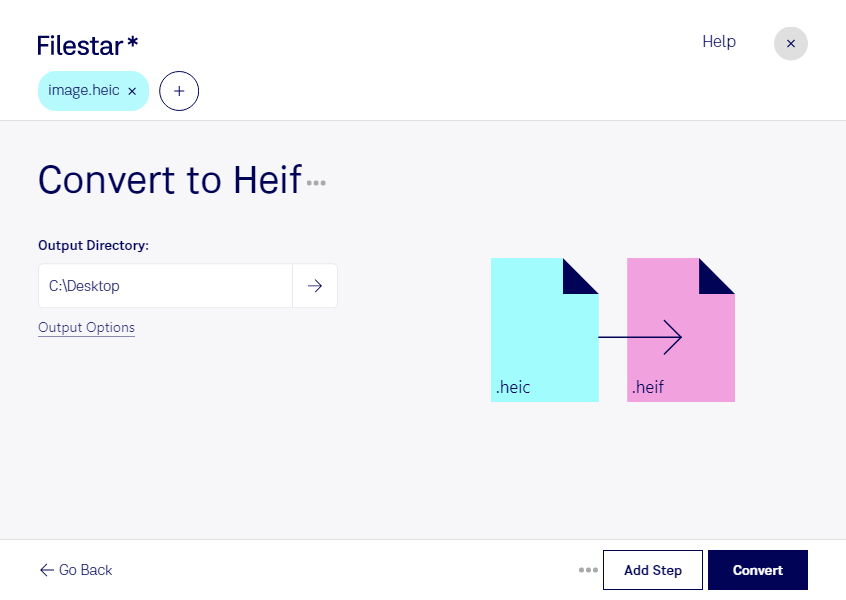
Du möchtest heic in heif umwandeln und dabei auch größere Bildbestände effizient bearbeiten? Mit Filestar verarbeitest du deine Rasterbilder direkt auf deinem Computer. Die Software läuft auf Windows und macOS und ermöglicht dir, einzelne Dateien oder ganze Stapel in einem Arbeitsgang zu konvertieren.
Die Formate heic und heif sind eng verwandt: HEIF ist ein Containerformat für effizient gespeicherte Bilder, während heic üblicherweise eine Variante mit HEVC-Komprimierung bezeichnet. Ein Wechsel zu heif kann sinnvoll sein, wenn dein Zielsystem ausdrücklich diese Dateiendung verlangt. Ob die Bilder dort geöffnet werden können, hängt allerdings auch vom unterstützten Codec ab – nicht allein von der Endung. Prüfe deshalb vor der Verarbeitung größerer Bestände eine Beispieldatei im vorgesehenen Programm.
Im beruflichen Alltag hilft dir die Stapelverarbeitung besonders bei wiederkehrenden Aufgaben. In der Fotografie kannst du umfangreiche Bildserien für die Weiterverarbeitung vorbereiten. In Immobilienagenturen lassen sich Aufnahmen verschiedener Objekte gesammelt bearbeiten. Auch Designteams und Redaktionen profitieren, wenn sie angelieferte Bilder an die Anforderungen ihres Medienarchivs oder eines nachgelagerten Arbeitsablaufs anpassen müssen. Statt jede Datei einzeln zu verarbeiten, wählst du mehrere Bilder aus und führst denselben Vorgang gemeinsam aus.
Filestar ist eine Desktop-Software, kein Online-Konverter. Bei der lokalen Verarbeitung müssen deine Bilder nicht zur Konvertierung auf fremde Server hochgeladen werden. Das reduziert die Weitergabe sensibler Inhalte und gibt dir mehr Kontrolle über Kundenfotos, unveröffentlichte Motive oder interne Aufnahmen. Gerade bei vertraulichem Bildmaterial ist das ein wichtiger Vorteil gegenüber cloudbasierter Verarbeitung.
Du möchtest klären, ob Filestar zu deinen Dateien und deinem Arbeitsablauf passt? Kontaktiere uns und beschreibe, wie du deine heic-Bilder als heif weiterverwenden möchtest.