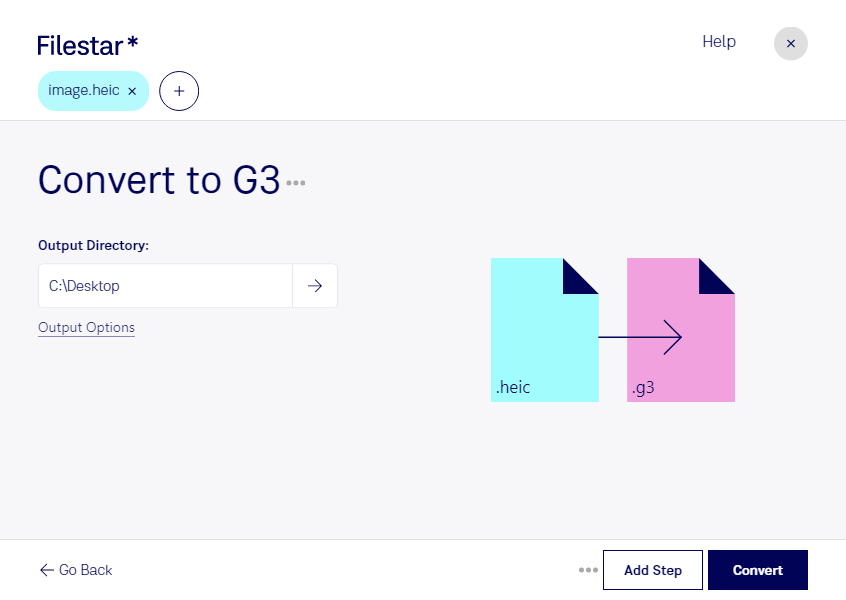
Wenn du mit dem Smartphone aufgenommene Dokumente für einen Faxworkflow aufbereiten möchtest, treffen unterschiedliche Formate aufeinander: heic speichert Rasterbilder im High Efficiency Image Format, während g3 ein CCITT-Gruppe-3-Faxbild ist. Mit Filestar kannst du heic in g3 umwandeln und deine Bilder für Systeme vorbereiten, die dieses Faxformat verarbeiten.
Das ist beispielsweise in Arztpraxen, Kanzleien oder der Verwaltung hilfreich. Fotografierte Formulare, unterschriebene Erklärungen oder Belege lassen sich so in bestehende faxbasierte Abläufe einbinden. Prüfe vorher, ob deine Faxsoftware oder das empfangende System g3 unterstützt: Die Umwandlung erstellt eine Bilddatei, versendet aber selbst kein Fax.
Bei der Konvertierung kommt es besonders auf die Lesbarkeit an. heic kann Farben und feine Abstufungen speichern; g3 ist für schwarz-weiße Faxbilder ausgelegt. Farben und Graustufen werden daher nicht unverändert übernommen. Für gut lesbare Ergebnisse sollten deine Vorlagen scharf, gleichmäßig beleuchtet und möglichst kontrastreich sein. Kontrolliere nach der Umwandlung insbesondere kleine Schrift, Stempel und Unterschriften.
Filestar läuft auf Windows und macOS und unterstützt die Stapelverarbeitung. Statt jedes Bild einzeln umzuwandeln, kannst du mehrere heic-Dateien gemeinsam verarbeiten. Das spart wiederkehrende Arbeit, etwa wenn du regelmäßig ganze Dokumentensätze für einen Faxworkflow vorbereitest.
Die Verarbeitung erfolgt lokal auf deinem Computer. Deine Dokumente müssen für die Konvertierung nicht auf einen Cloud-Server hochgeladen werden. Dadurch vermeidest du eine zusätzliche Datenübertragung und behältst die Kontrolle über Speicherung und Zugriffsrechte – besonders wichtig bei personenbezogenen oder vertraulichen Unterlagen.
Du möchtest klären, ob Filestar zu deinen Dateien und deinem Faxworkflow passt? Melde dich bei uns und beschreibe deinen Anwendungsfall.