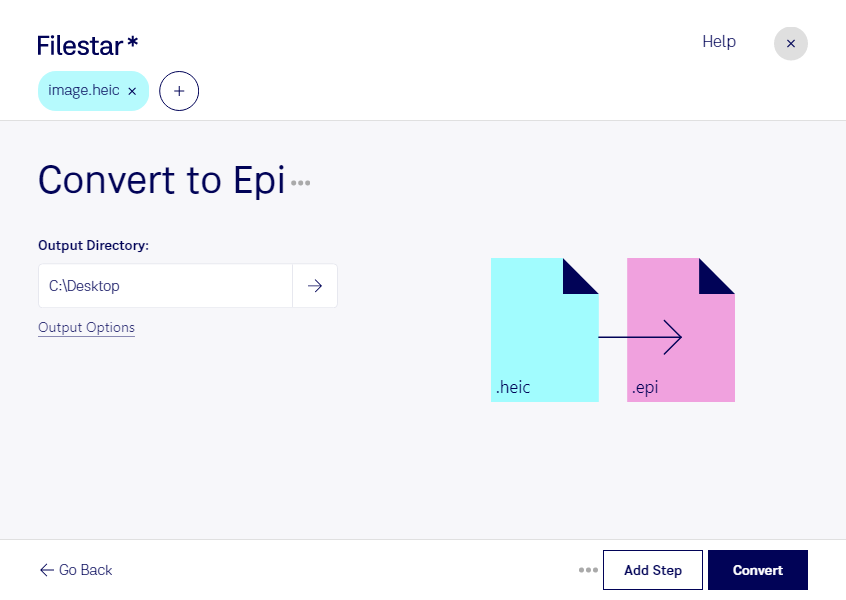
Fotos vom Smartphone in einen professionellen Gestaltungsprozess übernehmen: Mit Filestar kannst du heic in epi umwandeln und deine Bilder für die Weiterverarbeitung in passenden Grafik- und Layoutprogrammen bereitstellen. Die Software läuft auf Windows und macOS und verarbeitet deine Dateien lokal auf deinem Computer.
heic ist ein Rasterbildformat auf Basis des High Efficiency Image Format. Es speichert Fotos platzsparend bei hoher Bildqualität und wird häufig für Aufnahmen mit Apple-Geräten verwendet. epi bezeichnet das Adobe-Encapsulated-PostScript-Austauschformat und wird den Vektorbildformaten zugeordnet. Wichtig für deine Planung: Ein solches Format kann auch Rasterbilder einbetten. Die Konvertierung macht aus den Pixeln eines Fotos deshalb nicht automatisch frei skalierbare Vektorpfade. Für die Druckqualität bleibt die Auflösung des Ausgangsbildes entscheidend.
Nützlich ist die Umwandlung beispielsweise für Grafikdesigner, die Kundenfotos in ein Layout integrieren, oder für Marketingteams, die Produktaufnahmen für Broschüren vorbereiten. Auch in der Druckvorstufe kann sie helfen, wenn ein nachgelagerter Prozess epi-Dateien verlangt. Prüfe dafür vorab, ob deine Zielanwendung das Format unterstützt und welche Anforderungen für Auflösung und Farbdarstellung gelten.
Wenn du eine ganze Bildserie bearbeiten möchtest, musst du nicht jede Datei einzeln konvertieren. Mit der Stapelverarbeitung von Filestar wandelst du mehrere heic-Dateien in einem Arbeitsgang um. Das reduziert wiederkehrende Handgriffe, etwa bei Produktkatalogen oder umfangreichen Kundenprojekten.
Die lokale Verarbeitung bietet dir außerdem mehr Kontrolle über vertrauliche Inhalte: Deine Bilder müssen für die Umwandlung nicht auf einen externen Konvertierungsserver hochgeladen werden. So vermeidest du zusätzliche Übertragungs- und Speicherorte bei Drittanbietern. Das ist besonders relevant bei unveröffentlichten Produktbildern, personenbezogenen Aufnahmen oder geschütztem Kundenmaterial. Zugriffsrechte und sichere Speicherung auf deinem Rechner bleiben dennoch wichtig.
Du möchtest klären, ob Filestar zu deinem Grafik- oder Druckworkflow passt? Melde dich bei uns und beschreibe deinen Anwendungsfall.