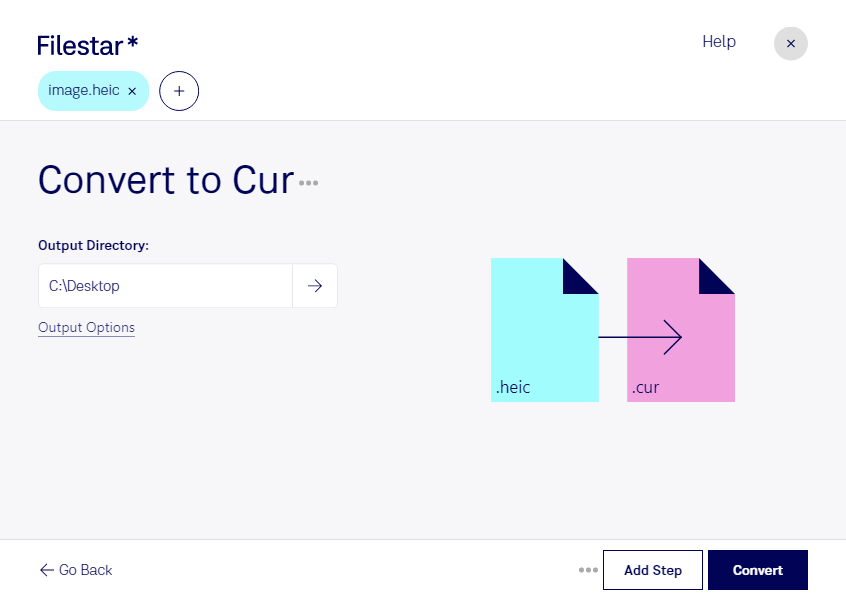
Du möchtest aus einem heic-Bild einen individuellen Windows-Cursor erstellen? Mit Filestar wandelst du heic in cur um und bereitest deine Bilddateien für diesen speziellen Einsatzzweck vor. Die Software läuft auf Windows und macOS; das Zielformat cur ist für Windows-Cursor vorgesehen.
heic ist ein Rasterbildformat aus der Familie des High Efficiency Image Format, das häufig für Fotos auf Apple-Geräten verwendet wird. Es speichert Bilder platzsparend bei hoher Qualität. cur enthält dagegen einen Mauszeiger für Windows und gehört zu den entwicklungsbezogenen Dateiformaten. Bei der Umwandlung wird aus deinem Bild also eine Datei mit einer anderen Funktion – nicht bloß mit einer neuen Dateiendung.
Das ist beispielsweise für UI-Designer, Softwareentwickler und Agenturen interessant, die individuelle Mauszeiger für Windows-Anwendungen oder gebrandete Arbeitsumgebungen vorbereiten. Auch für interaktive Präsentationen und Schulungsumgebungen können eigene Cursor hilfreich sein. Achte bei der Motivwahl auf klare Konturen: Ein detailreiches Foto ist in der kleinen Darstellung eines Mauszeigers oft schlechter erkennbar als ein einfaches Symbol.
Wenn du mehrere Motive oder Varianten verarbeiten möchtest, kannst du mit Filestar mehrere heic-Dateien in einem Stapel in cur umwandeln. So sparst du dir wiederholte Einzelschritte und bereitest ganze Bildsammlungen effizient für die weitere Verwendung vor.
Die Konvertierung erfolgt lokal auf deinem Computer. Deine Ausgangsbilder müssen dafür nicht auf einen Cloud-Server hochgeladen werden. Das reduziert die Weitergabe sensibler Inhalte an externe Dienste – etwa bei unveröffentlichten Designentwürfen, Kundenmaterial oder internen Projektdateien. Der Schutz deiner Dateien bleibt dabei auch von den Sicherheitsmaßnahmen auf deinem eigenen Gerät abhängig.
Du möchtest klären, wie Filestar zu deinem Arbeitsablauf passt oder wie du mehrere Dateien effizient verarbeitest? Nimm Kontakt mit uns auf – wir unterstützen dich bei der Auswahl der passenden Lösung.