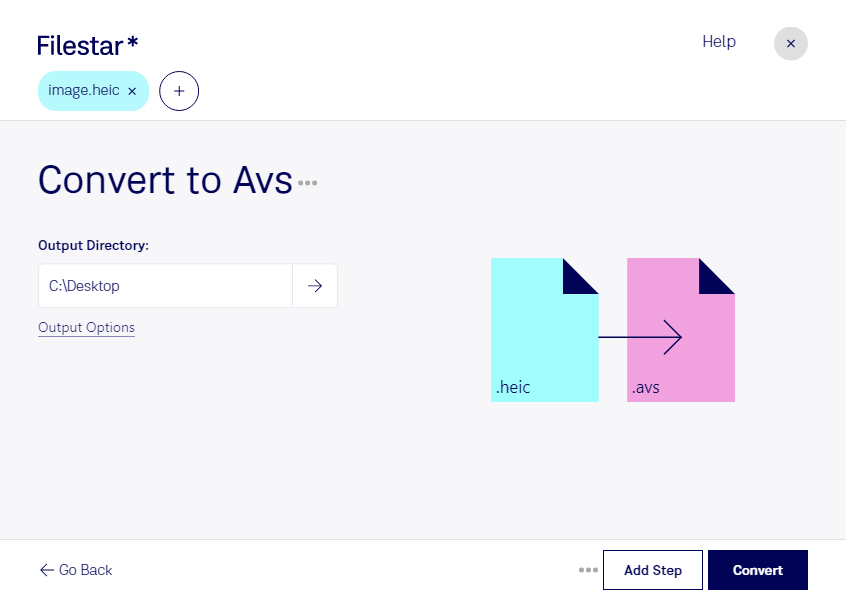
Du möchtest HEIC-Aufnahmen in einer Anwendung weiterverarbeiten, die AVS-X-Bilder benötigt? Mit Filestar kannst du heic in avs umwandeln, direkt auf deinem Computer. Die Software läuft auf Windows und macOS und eignet sich sowohl für einzelne Bilder als auch für umfangreiche Bildbestände.
HEIC ist ein Rasterbildformat auf Basis des High Efficiency Image Format und wird häufig für Fotos auf Apple-Geräten verwendet. AVS, auch als AVS-X-Bild bezeichnet, ist ebenfalls ein Rasterbildformat und kommt in spezialisierten Bildverarbeitungsumgebungen zum Einsatz. Eine Konvertierung ist sinnvoll, wenn dein Zielsystem HEIC nicht unterstützt, aber AVS-Dateien verarbeiten kann.
Das kann beispielsweise in der wissenschaftlichen Bildverarbeitung, bei der Betreuung älterer Visualisierungssysteme oder in technischen Dokumentationsprozessen hilfreich sein. Wenn du dort Fotos vom Smartphone in einen bestehenden AVS-basierten Arbeitsablauf einbinden musst, schafft die Umwandlung die passende Formatgrundlage. Prüfe vorab, welche Anforderungen deine Zielanwendung an Bildabmessungen und Farbdarstellung stellt.
Für größere Aufgaben bietet Filestar die Stapelverarbeitung: Du wählst mehrere HEIC-Dateien aus und wandelst sie gemeinsam in AVS um. So sparst du dir wiederholte Einzelschritte und kannst beispielsweise ganze Fotoserien für die weitere Verarbeitung vorbereiten.
Die Konvertierung erfolgt lokal statt über einen Online-Konverter. Deine Bilder müssen dafür nicht auf einen fremden Server hochgeladen werden. Das reduziert die Weitergabe sensibler Inhalte an Dritte – ein wichtiger Vorteil bei Kundenaufnahmen, internen Projektbildern oder Forschungsdaten. Zugriffsrechte und die sichere Speicherung auf deinem Rechner bleiben dabei weiterhin wichtig.
Du möchtest herausfinden, ob Filestar zu deinem AVS-Arbeitsablauf passt? Kontaktiere uns und beschreibe deine Dateien und die Anforderungen deiner Zielanwendung.