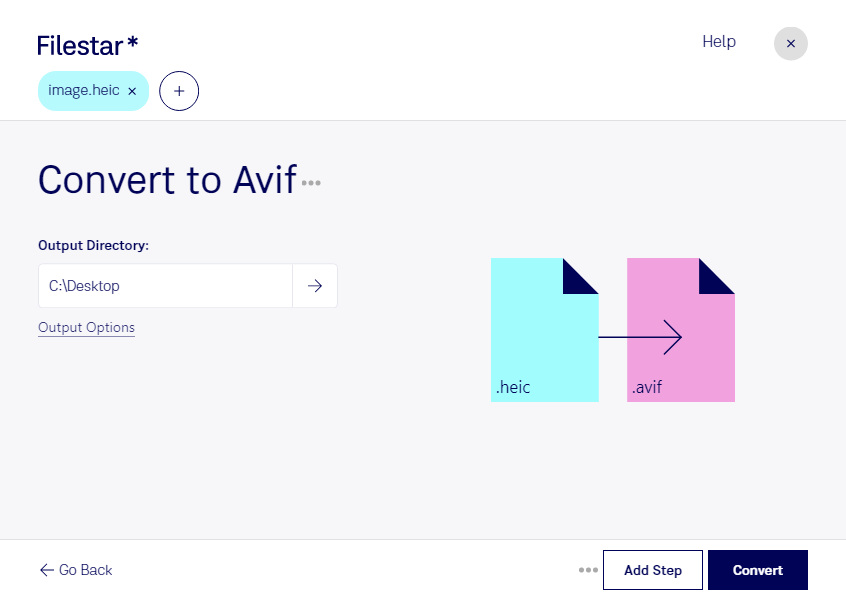
Du möchtest Bilder vom Smartphone für eine Website, einen Onlineshop oder ein digitales Projekt aufbereiten? Mit Filestar kannst du heic in avif umwandeln und dabei ganze Bildserien in einem Durchgang verarbeiten. Die Software läuft unter Windows und macOS und verarbeitet deine Dateien lokal auf deinem Computer.
Das Format heic gehört zum High Efficiency Image Format und wird häufig für Fotos auf Apple-Geräten verwendet. Das AV1-Bilddateiformat avif ist ebenfalls ein Rasterbildformat und bietet eine effiziente Komprimierung bei hoher Bildqualität. Gerade für Webprojekte kann avif helfen, Bilddateien kompakt zu halten. Wie groß die Einsparung ausfällt, hängt vom Bildinhalt und den gewählten Einstellungen ab. Prüfe außerdem, ob deine Zielanwendung avif unterstützt.
Im Berufsalltag ist die Umwandlung beispielsweise für Webdesigner, E-Commerce-Teams und Content-Verantwortliche hilfreich: Produktfotos oder redaktionelle Aufnahmen im heic-Format lassen sich für moderne Webauftritte vorbereiten. Fotografen können Bildserien für digitale Portfolios aufbereiten, während Agenturen Kundenmaterial in ein einheitliches Ausgabeformat bringen.
Statt jedes Foto einzeln zu bearbeiten, nutzt du die Stapelverarbeitung von Filestar. Du wählst mehrere Dateien aus und führst die Konvertierung in einem Schritt aus. Das spart wiederkehrende Arbeit und erleichtert die Verarbeitung umfangreicher Bildbestände.
Die lokale Verarbeitung ist besonders sinnvoll, wenn deine Fotos vertrauliche Inhalte zeigen. Für die Konvertierung musst du sie nicht auf den Server eines Online-Konverters hochladen. So vermeidest du zusätzliche Datenübertragungen an externe Anbieter und behältst die Kontrolle über deine Dateien. Die Sicherheit deines Computers und deine internen Datenschutzvorgaben bleiben dabei wichtig.
Du möchtest klären, wie Filestar zu deinem Bildworkflow passt? Melde dich bei uns – wir helfen dir bei Fragen zur Umwandlung und zur passenden Nutzung.