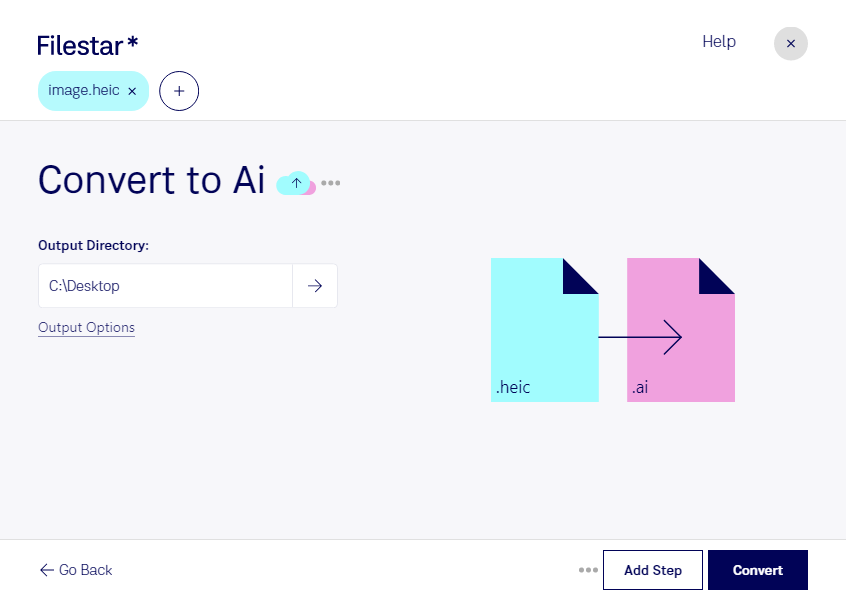
Wenn du heic in ai umwandeln möchtest, bereitest du Fotos für die Weiterverarbeitung in Adobe Illustrator vor. Filestar unterstützt dich dabei direkt auf deinem Computer – unter Windows und macOS. Auch mehrere Bilder lassen sich in einem Durchgang konvertieren, statt jede Datei einzeln zu bearbeiten.
heic gehört zum High Efficiency Image Format und speichert Bildinhalte als Rasterbild. Das Format wird häufig für Smartphone-Fotos verwendet, weil es eine hohe Bildqualität bei vergleichsweise geringem Speicherbedarf ermöglicht. Eine ai-Datei ist dagegen eine Adobe-Illustrator-Datei, die für Vektorgrafiken ausgelegt ist und auch eingebettete Rasterbilder enthalten kann.
Wichtig für deine Planung: Ein Wechsel des Dateiformats macht aus einem Foto nicht automatisch eine frei skalierbare Vektorgrafik. Für bearbeitbare Pfade kann eine zusätzliche Vektorisierung in Adobe Illustrator nötig sein. Die Konvertierung hilft dir, Bildmaterial in deinen Illustrator-Workflow einzubinden; die weitere Bearbeitung hängt vom gewünschten Ergebnis ab.
Das ist beispielsweise im Grafikdesign nützlich, wenn du Produktfotos als Grundlage für Illustrationen verwendest. In Werbeagenturen können Smartphone-Aufnahmen als Vorlagen für Kampagnenmotive dienen. Auch im Verpackungsdesign oder bei der Gestaltung von Veranstaltungsmaterialien lassen sich Fotos mit Schrift, Formen und anderen Gestaltungselementen kombinieren.
Mit der Stapelverarbeitung von Filestar kannst du ganze Bildserien für solche Projekte vorbereiten. Das reduziert wiederkehrende Arbeitsschritte und erleichtert die Verarbeitung größerer Dateimengen.
Die lokale Verarbeitung bietet außerdem einen Datenschutzvorteil gegenüber einem Cloud-Konverter: Deine Bilder müssen für die Konvertierung nicht auf fremde Server hochgeladen werden. Gerade bei unveröffentlichten Produkten, vertraulichen Kundenmotiven oder personenbezogenen Bildern vermeidest du damit eine zusätzliche Weitergabe an externe Systeme.
Du möchtest klären, ob Filestar zu deinem Arbeitsablauf mit heic und ai passt? Kontaktiere uns und beschreibe, wie du deine Bilder weiterverarbeiten möchtest.