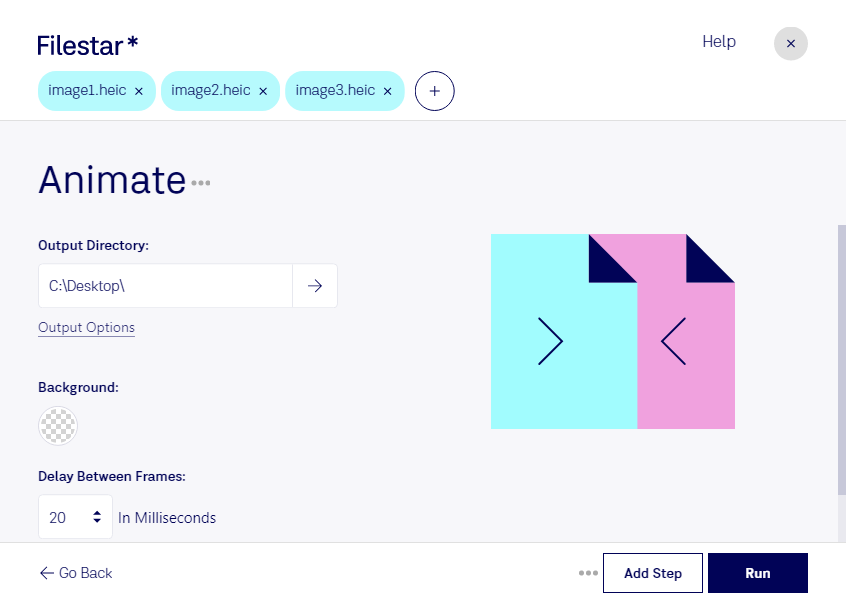
Du möchtest HEIC-Bilder nicht nur statisch zeigen, sondern für animierte Inhalte nutzen? Mit Filestar kannst du heic animieren und deine Bilddateien lokal auf deinem Computer verarbeiten. Die Software läuft unter Windows und macOS und passt damit in unterschiedliche Arbeitsumgebungen.
HEIC ist ein Rasterbildformat auf Basis des High Efficiency Image Format. Es wird häufig für Smartphone-Fotos verwendet und verbindet eine platzsparende Speicherung mit hoher Bildqualität. Für die Weiterverarbeitung ist entscheidend, wo du das Ergebnis einsetzen möchtest: Eine Animation für eine Präsentation kann andere Anforderungen haben als Bildmaterial für eine Website oder einen Social-Media-Beitrag. Prüfe deshalb vorab, welches Ausgabeformat deine Zielanwendung unterstützt.
Im Berufsalltag ist das Animieren von HEIC-Bildern beispielsweise für Content-Creator, Marketingteams und Fotografen interessant. Aus Produktaufnahmen können animierte Bildfolgen entstehen, Veranstaltungsfotos lassen sich für digitale Rückblicke aufbereiten und ausgewählte Motive können Präsentationen anschaulicher machen.
Wenn du regelmäßig größere Bildbestände bearbeitest, erleichtert dir die Stapelverarbeitung in Filestar die Arbeit. Statt jede Datei einzeln zu verarbeiten, wendest du denselben Vorgang auf mehrere Dateien an. Das spart wiederkehrende Arbeitsschritte und hilft dir, Abläufe einheitlich zu gestalten.
Die lokale Verarbeitung ist besonders bei vertraulichem Bildmaterial ein Vorteil. Deine Dateien müssen dafür nicht zur Bearbeitung auf fremde Cloud-Server hochgeladen werden. So vermeidest du zusätzliche Übertragungs- und Speicherorte und behältst mehr Kontrolle über Kundenfotos, interne Produktaufnahmen oder noch unveröffentlichte Kampagnenmotive.
Du möchtest klären, wie Filestar zu deinem Bildworkflow passt? Kontaktiere uns und beschreibe, welche HEIC-Dateien du animieren möchtest.