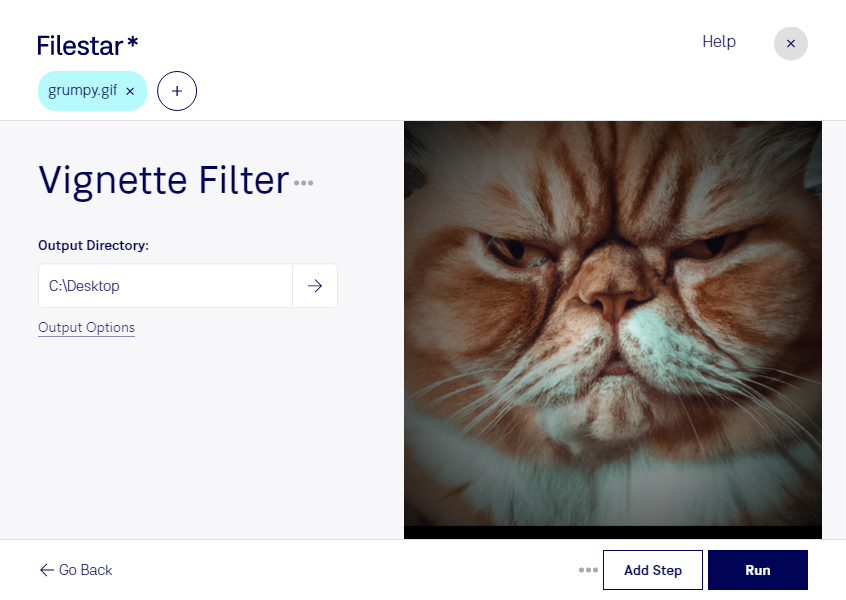
Mit einem Vignetten-Filter für gif lenkst du den Blick gezielt auf das Wesentliche: Abgedunkelte Bildränder lassen Motive in der Mitte stärker hervortreten und verleihen deiner Grafik mehr Tiefe. Mit Filestar bearbeitest du deine gif-Dateien direkt auf deinem Computer – unter Windows und macOS.
Eine gif-Datei ist eine Graphical-Interchange-Format-Datei und gehört zu den Rasterbildern. Das Format wird häufig für einfache Webgrafiken und kurze Animationen eingesetzt. Durch seine begrenzte Farbpalette können weiche Helligkeitsverläufe sichtbare Abstufungen zeigen. Deshalb lohnt es sich, den Vignetten-Effekt zunächst an einer Beispieldatei zu prüfen, bevor du eine ganze Serie bearbeitest.
Für professionelle Anwendungen bietet der Effekt vielfältige Einsatzmöglichkeiten. Im Social-Media-Management kannst du zentrale Bildinhalte hervorheben, während Kreativagenturen Grafiken für Kampagnen eine einheitliche Bildwirkung geben. Auch im E-Commerce kann eine Vignette helfen, ein Produkt visuell vom Bildrand abzuheben. Besonders sinnvoll ist sie, wenn das Hauptmotiv mittig platziert ist und wichtige Texte oder Logos nicht am Rand stehen.
Wenn du regelmäßig größere Dateimengen verarbeitest, spart dir die Stapelverarbeitung in Filestar wiederkehrende Einzelschritte. Statt jede gif-Datei separat zu bearbeiten, wendest du die gewünschte Verarbeitung auf mehrere Dateien in einem Arbeitsgang an. So lassen sich Bildserien effizient für ihren nächsten Einsatz vorbereiten.
Die lokale Verarbeitung hat außerdem einen wichtigen Datenschutzvorteil: Deine Dateien müssen für diesen Arbeitsschritt nicht auf einen Cloud-Dienst hochgeladen werden. Das reduziert Risiken durch die Übertragung und Speicherung bei externen Anbietern – etwa bei unveröffentlichten Kampagnenmotiven oder vertraulichem Kundenmaterial. Die Absicherung deines eigenen Computers bleibt dabei weiterhin wichtig.
Du möchtest gif-Dateien mit einem Vignetten-Filter bearbeiten oder die Stapelverarbeitung in deinen Arbeitsablauf integrieren? Kontaktiere uns, damit wir gemeinsam klären können, wie Filestar zu deinen Anforderungen passt.