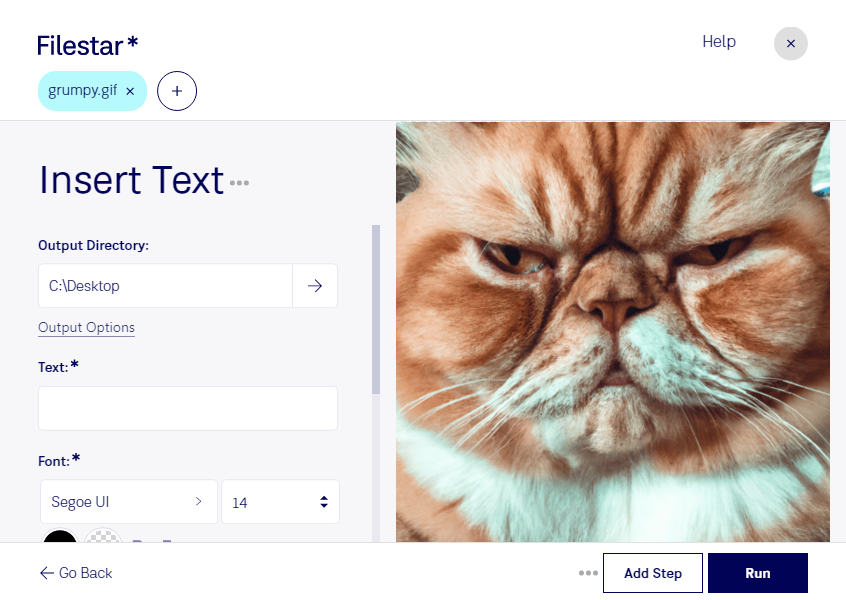
Du möchtest Text in eine gif-Datei einfügen, um eine Botschaft hervorzuheben oder einen Ablauf verständlicher zu machen? Mit Filestar ergänzt du deine Bilder um passende Beschriftungen – direkt auf deinem Computer. Die Software läuft auf Windows und macOS und eignet sich sowohl für einzelne Dateien als auch für die Stapelverarbeitung.
Eine gif-Datei ist eine Graphical-Interchange-Format-Datei und gehört zu den Rasterbildern. Das Format wird häufig für einfache Grafiken und kurze Animationen verwendet. Eingefügter Text kann zusätzliche Informationen vermitteln, ohne dass du eine separate Bildunterschrift benötigst. Achte dabei auf gut lesbare Schrift, ausreichend Kontrast und eine Platzierung, die wichtige Bildinhalte nicht verdeckt.
Im Social-Media-Marketing helfen beschriftete gif-Dateien dabei, Aktionen oder Produktvorteile auf den Punkt zu bringen. Im Kundensupport können kurze Hinweise einzelne Arbeitsschritte erklären. Auch für Schulungsunterlagen und interne Präsentationen sind Texte im Bild praktisch: Sie geben Orientierung und machen visuelle Inhalte leichter verständlich.
Wenn du regelmäßig mehrere Dateien bearbeiten möchtest, sparst du mit der Stapelverarbeitung wiederkehrende Arbeitsschritte. Statt jede Datei einzeln zu verarbeiten, bündelst du passende Aufgaben in Filestar. Das ist besonders hilfreich, wenn du eine ganze Serie von Grafiken für eine Kampagne oder Dokumentation vorbereitest.
Filestar ist kein Online-Konverter: Die lokale Verarbeitung hält deine Dateien auf deinem Computer, statt sie für die Bearbeitung an einen Cloud-Dienst hochzuladen. Dadurch reduzierst du Risiken durch die Übertragung und Speicherung bei externen Anbietern – ein wichtiger Vorteil bei unveröffentlichten Kampagnen, internen Informationen oder Kundenmaterial.
Du möchtest wissen, wie Filestar zu deinem Arbeitsablauf passt? Kontaktiere uns und beschreibe, welche gif-Dateien du mit Text ergänzen möchtest.