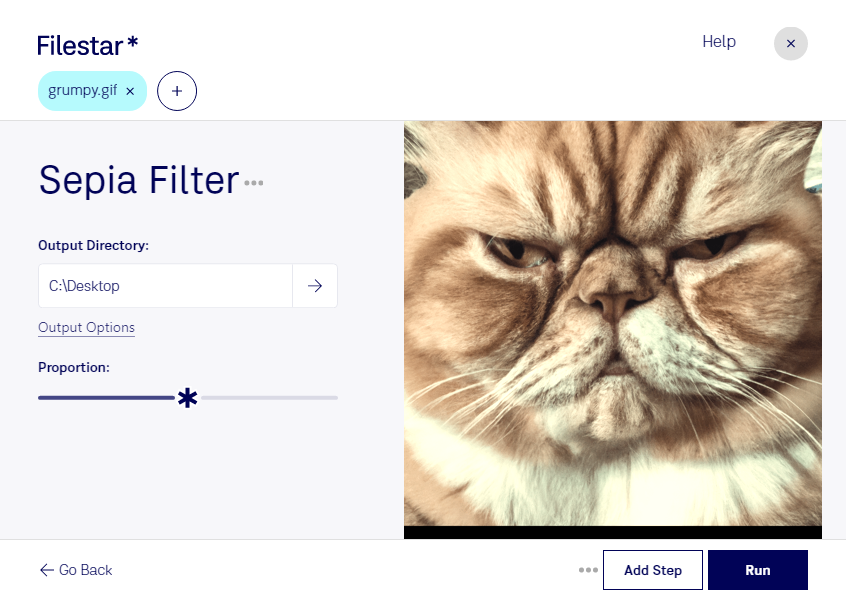
Mit einem Sepia-Filter verleihst du deinen gif-Dateien warme Brauntöne und einen nostalgischen Charakter. Filestar ermöglicht dir diese Bildbearbeitung direkt auf deinem Computer – unter Windows und macOS. So passt du einzelne Grafiken oder ganze Bildserien an einen einheitlichen Stil an, ohne jede Datei separat bearbeiten zu müssen.
Eine gif-Datei ist eine Graphical-Interchange-Format-Datei und gehört zu den Rasterbildern. Das Format verwendet eine begrenzte Farbpalette mit bis zu 256 Farben und kann auch Animationen enthalten. Ein Sepia-Filter verändert die Farbwirkung deiner Grafik, nicht ihr Dateiformat. Besonders bei Motiven mit feinen Farbverläufen lohnt es sich, das Ergebnis auf sichtbare Abstufungen zu prüfen.
Im beruflichen Alltag eignet sich der Effekt beispielsweise für nostalgische Werbemotive, redaktionelle Illustrationen oder Grafiken für historische Ausstellungen. Als Grafikdesigner kannst du Bildmaterial optisch aufeinander abstimmen. Im Marketing unterstützt der warme Farbton Kampagnen mit Retro-Charakter, während du im E-Commerce Produktgrafiken für eine entsprechend gestaltete Kollektion aufbereiten kannst.
Für wiederkehrende Aufgaben bietet Filestar die Verarbeitung mehrerer Dateien in einem Durchgang. Du wählst deine gif-Dateien aus und nutzt den passenden skill, um den Sepia-Effekt auf die Auswahl anzuwenden. Das spart manuelle Arbeit und erleichtert eine konsistente Gestaltung umfangreicher Bildbestände.
Die lokale Verarbeitung ist besonders für vertrauliche Kundenmotive oder noch unveröffentlichte Kampagnen sinnvoll. Für den Bearbeitungsschritt müssen deine Bilder nicht auf den Server eines Cloud-Konverters hochgeladen werden. Dadurch vermeidest du zusätzliche Übertragungs- und Speicherorte und behältst die Kontrolle über deine Dateien. Die Sicherheit deines Computers und deine internen Zugriffsregeln bleiben dabei wichtig.
Du möchtest gif-Dateien mit einem Sepia-Filter bearbeiten und Filestar in deinen Arbeitsablauf integrieren? Kontaktiere uns, wenn du Fragen zu den passenden skills oder zur Stapelverarbeitung hast.