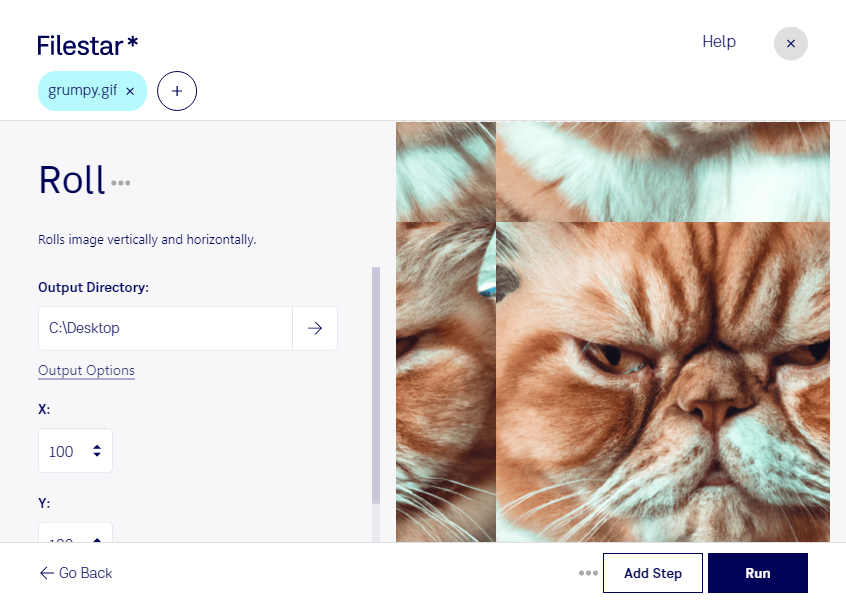
Wenn du eine gif zyklisch verschieben möchtest, versetzt du ihren Bildinhalt, ohne die über den Rand hinausgeschobenen Bereiche abzuschneiden: Sie erscheinen auf der gegenüberliegenden Seite wieder. So lässt sich die Position eines Motivs innerhalb der Bildfläche verändern, während die Bildinformationen erhalten bleiben. Filestar unterstützt dich bei dieser Bildbearbeitung direkt auf deinem Computer.
Eine gif ist eine Graphical-Interchange-Format-Datei und gehört zu den Rasterbildern. Ihre Inhalte bestehen aus einzelnen Bildpunkten. Anders als beim gewöhnlichen Verschieben mit anschließendem Zuschneiden werden beim zyklischen Verschieben die Randbereiche umlaufend neu angeordnet. Das ist besonders nützlich, wenn du wiederkehrende Muster prüfen oder den Übergang zwischen gegenüberliegenden Bildkanten bearbeiten möchtest.
Im Grafikdesign hilft diese Bearbeitung beispielsweise dabei, auffällige Übergänge in gekachelten Hintergrundmustern zur Bildmitte zu verschieben. Dort lassen sie sich leichter beurteilen und anschließend retuschieren. In der Spieleentwicklung können zyklisch verschobene gif-Bilder zur Vorbereitung wiederholbarer Texturen dienen. Auch Webdesigner profitieren davon, wenn sie Muster für wiederkehrende Flächen abstimmen.
Mit Filestar musst du größere Dateimengen nicht einzeln bearbeiten. Die Stapelverarbeitung ermöglicht dir, denselben Bearbeitungsschritt auf mehrere gif-Dateien anzuwenden. Das spart wiederkehrende Handgriffe und sorgt für eine einheitliche Verarbeitung, etwa bei zusammengehörigen Musterbibliotheken. Filestar läuft auf Windows und macOS.
Die lokale Verarbeitung ist gerade bei unveröffentlichten Designs oder Kundenmaterial ein Vorteil: Deine Dateien müssen für diesen Arbeitsschritt nicht auf einen Cloud-Server hochgeladen werden. Dadurch entfällt ein zusätzlicher Übertragungs- und Speicherort, und du behältst mehr Kontrolle über vertrauliche Inhalte. Der Schutz deines Computers und deiner lokalen Speicherorte bleibt dabei wichtig.
Du möchtest gif-Dateien zyklisch verschieben und Filestar in deinen Arbeitsablauf integrieren? Melde dich bei uns, wenn du Fragen zur passenden Nutzung oder zur Stapelverarbeitung hast.