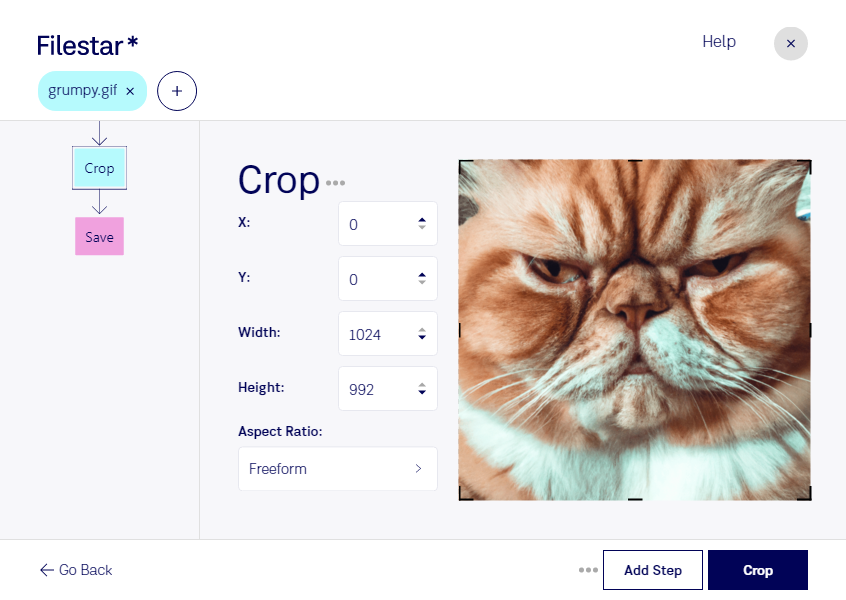
Wenn du ein gif zuschneiden möchtest, kommt es auf den passenden Bildausschnitt an: Überflüssige Ränder sollen verschwinden, das Motiv soll im Mittelpunkt bleiben. Mit Filestar bearbeitest du deine GIF-Dateien direkt auf deinem Computer – unter Windows und macOS.
Eine gif ist eine Graphical-Interchange-Format-Datei und gehört zu den Rasterbildern. Beim Zuschneiden entfernst du Bereiche außerhalb des gewünschten Ausschnitts, statt das gesamte Bild kleiner zu skalieren. So kannst du beispielsweise störende Ränder entfernen oder ein Motiv für ein bestimmtes Layout vorbereiten. Da Rasterbilder aus Pixeln bestehen, solltest du darauf achten, dass nach dem Zuschnitt genügend Bildfläche für die geplante Darstellung übrig bleibt.
Im Berufsalltag ist das besonders für Grafikdesign, Marketing und Webredaktionen hilfreich. Du kannst Produktmotive für einen Shop enger zuschneiden, Bildmaterial für Social-Media-Beiträge anpassen oder Screenshots für eine technische Dokumentation auf den relevanten Bereich reduzieren. Ein klarer Ausschnitt lenkt den Blick auf das Wesentliche und erleichtert die Einbindung in deine Inhalte.
Für wiederkehrende Aufgaben bietet Filestar Stapelverarbeitung. Statt jede Datei einzeln zu bearbeiten, kannst du mehrere GIF-Dateien gemeinsam verarbeiten. Das spart Arbeitsschritte und eignet sich besonders für Bildserien, die nach denselben Vorgaben zugeschnitten werden sollen.
Die lokale Verarbeitung ist außerdem ein Vorteil für vertrauliches Material: Deine Dateien müssen für den Zuschnitt nicht auf einen Cloud-Server hochgeladen werden. Dadurch vermeidest du zusätzliche Übertragungs- und Speicherorte bei externen Anbietern und behältst die Kontrolle über Kundenbilder, interne Entwürfe oder noch unveröffentlichte Inhalte.
Du möchtest GIF-Dateien regelmäßig zuschneiden oder einen passenden Ablauf für größere Dateimengen finden? Kontaktiere uns und beschreibe uns deine Anforderungen.