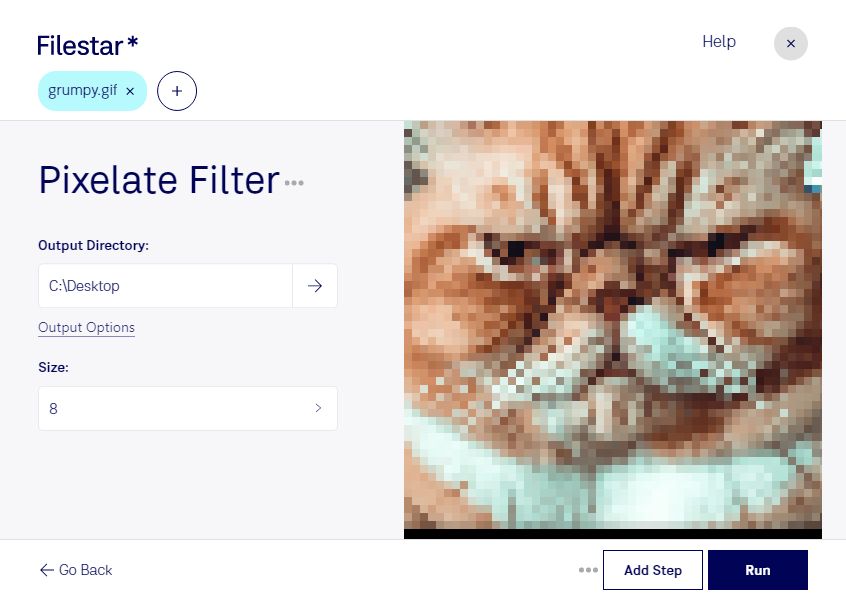
Mit einem GIF-Verpixelungsfilter verwandelst du feine Bilddetails in deutlich sichtbare Pixelblöcke. So entsteht ein bewusst reduzierter Look, der sich für Retro-Grafiken, stilisierte Vorschauen oder kreative Bildvarianten eignet. Filestar bietet dir dafür die passende Dateiverarbeitung direkt auf deinem Computer – unter Windows und macOS.
Eine gif-Datei ist eine Graphical-Interchange-Format-Datei und gehört zu den Rasterbildern. Ihre Bildinformationen bestehen aus einzelnen Pixeln. Beim Verpixeln werden benachbarte Bildpunkte zu größeren Flächen zusammengefasst: Konturen wirken gröber, Details treten zurück. Das passt besonders gut zu Motiven mit begrenzter Farbpalette und einem klaren grafischen Aufbau.
Im Grafikdesign kannst du damit einen an Computerspiele erinnernden Stil entwickeln. Für Social-Media-Teams sind verpixelte Motive beispielsweise als Teaser vor einer Produktvorstellung interessant. In Redaktion und Schulung lassen sich Bilddetails bewusst unkenntlicher darstellen. Soll die Verarbeitung dem Datenschutz dienen, prüfe das Ergebnis sorgfältig: Ein Verpixelungsfilter allein garantiert keine zuverlässige Anonymisierung.
Wenn du eine ganze Reihe von Motiven bearbeiten möchtest, musst du nicht jede Datei einzeln verarbeiten. Mit der Stapelverarbeitung von Filestar wendest du denselben Verarbeitungsschritt auf mehrere gif-Dateien an. Das spart wiederkehrende Handgriffe und erleichtert eine einheitliche Gestaltung zusammengehöriger Bildserien.
Die lokale Verarbeitung ist besonders bei internen Entwürfen, Kundenmaterial und vertraulichen Screenshots sinnvoll. Deine Dateien müssen dafür nicht zu einem Cloud-Konverter hochgeladen werden. Damit vermeidest du zusätzliche Übertragungs- und Speicherorte bei externen Diensten und behältst mehr Kontrolle über dein Ausgangsmaterial. Der Schutz deines Computers und die sichere Ablage bleiben dabei wichtig.
Du möchtest gif-Dateien regelmäßig verpixeln oder die Verarbeitung in deinen Arbeitsablauf einbauen? Kontaktiere uns und beschreibe, welche Dateien und Ergebnisse du im Blick hast.