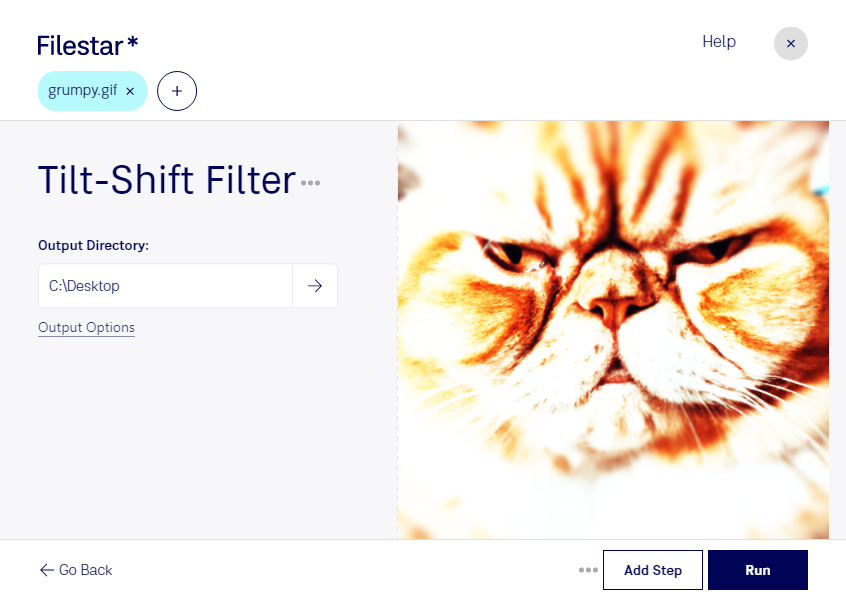
Mit einem Tilt-Shift-Filter verleihst du deinen gif-Bildern einen Miniatureffekt: Ein ausgewählter Bildbereich bleibt scharf, während die Umgebung unscharf erscheint. Besonders bei Stadtansichten, Landschaften oder Aufnahmen aus erhöhter Perspektive entsteht dadurch der Eindruck einer Modellwelt. Mit Filestar kannst du diesen Effekt auf deinem Computer anwenden – unter Windows und macOS.
Eine gif-Datei ist eine Graphical-Interchange-Format-Datei und gehört zu den Rasterbildern. Das Format unterstützt eine begrenzte Farbpalette sowie Animationen. Bei weichen Unschärfeverläufen kann die Farbbegrenzung sichtbare Abstufungen verursachen. Prüfe deshalb das bearbeitete Ergebnis, bevor du es veröffentlichst, insbesondere bei feinen Farbverläufen oder detailreichen Motiven.
Für professionelle Anwendungen bietet der Tilt-Shift-Effekt spannende Gestaltungsmöglichkeiten. Im Social-Media-Marketing kannst du Stadt- oder Veranstaltungsmotive visuell hervorheben. In Architektur und Immobilienmarketing lassen sich Außenansichten spielerisch inszenieren. Auch Grafikdesigner können den Effekt für redaktionelle Illustrationen oder kreative Kampagnen einsetzen. Am überzeugendsten wirkt er bei Motiven mit klarer räumlicher Tiefe und einem gut erkennbaren Hauptmotiv.
Wenn du mehrere Bilder bearbeiten möchtest, unterstützt Filestar die Stapelverarbeitung. Statt jede gif-Datei einzeln zu verarbeiten, wendest du denselben Bearbeitungsschritt auf mehrere Dateien an. Das spart wiederkehrende Handgriffe und erleichtert eine einheitliche Gestaltung zusammengehöriger Bildserien.
Die Verarbeitung erfolgt lokal auf deinem Computer. Deine Bilder müssen dafür nicht zur Bearbeitung an einen Cloud-Dienst übertragen werden. Gerade bei unveröffentlichten Kampagnenmotiven, Kundenmaterial oder internen Projektbildern reduziert das die Weitergabe sensibler Inhalte an externe Systeme. Du behältst die Kontrolle über Speicherung und Zugriffsrechte auf deinem Gerät.
Du möchtest gif-Dateien mit einem Tilt-Shift-Filter bearbeiten oder einen passenden Ablauf für größere Bildserien finden? Kontaktiere uns – wir helfen dir, Filestar für deinen Anwendungsfall einzusetzen.