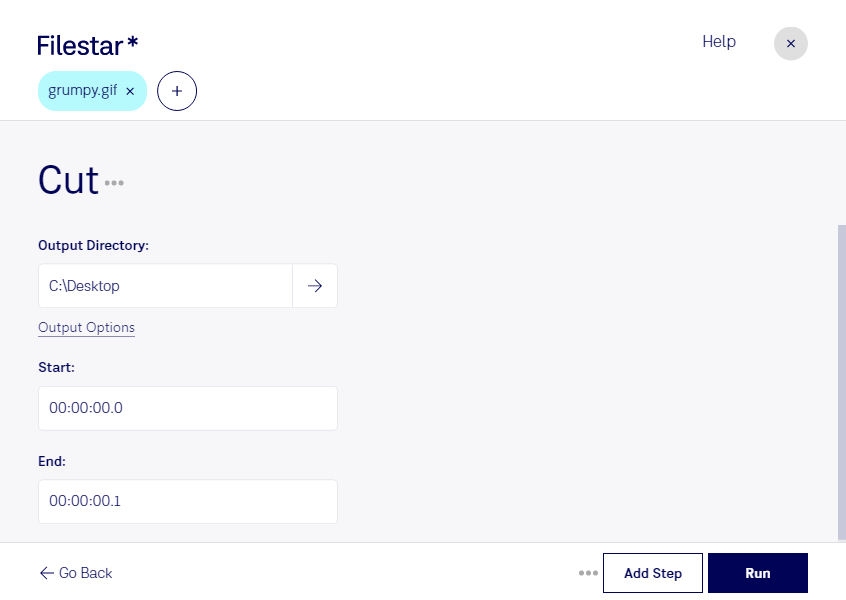
Du möchtest eine gif-Datei schneiden, damit der Ausschnitt zu deinem Projekt passt? Mit Filestar bearbeitest du deine Dateien direkt auf deinem Computer. So kannst du überflüssige Bildbereiche entfernen und den Blick auf das Wesentliche lenken – etwa ein Produktdetail, eine Bedienoberfläche oder eine Szene für deinen nächsten Beitrag.
Eine gif ist eine Graphical-Interchange-Format-Datei und gehört zu den Rasterbildern. Sie kann ein einzelnes Bild oder eine Animation aus mehreren Einzelbildern enthalten. Beim Schneiden animierter Dateien ist deshalb wichtig, dass der Ausschnitt über die gesamte Bildfolge hinweg passt. Prüfe das Ergebnis vor der Veröffentlichung, damit relevante Inhalte sichtbar bleiben. Da Rasterbilder aus Pixeln bestehen, solltest du außerdem die benötigten Abmessungen berücksichtigen: Starkes Vergrößern kann die Darstellung unscharf machen.
Im Social-Media-Management helfen zugeschnittene Animationen dabei, Inhalte auf unterschiedliche Beitragsformate abzustimmen. Im E-Commerce kannst du Produktansichten auf relevante Details konzentrieren. Für technische Dokumentationen und Schulungen lassen sich animierte Bildschirmaufnahmen so auf den Bereich reduzieren, der einen Arbeitsschritt erklärt.
Filestar läuft auf Windows und macOS und unterstützt die Stapelverarbeitung. Statt jede Datei einzeln zu bearbeiten, kannst du mehrere gif-Dateien mit denselben Einstellungen verarbeiten. Das spart wiederkehrende Handgriffe und erleichtert einheitliche Ergebnisse bei größeren Dateisammlungen.
Die lokale Verarbeitung hat auch Vorteile für den Datenschutz: Deine Dateien müssen für diesen Arbeitsschritt nicht auf fremde Cloud-Server hochgeladen werden. Gerade bei unveröffentlichten Kampagnen, internen Bildschirmaufnahmen oder vertraulichen Kundeninhalten reduzierst du damit die Weitergabe sensibler Daten und behältst die Kontrolle über deine Dateien.
Du möchtest wissen, wie Filestar zu deinem Arbeitsablauf passt? Melde dich bei uns und beschreibe, welche gif-Dateien du bearbeiten möchtest.