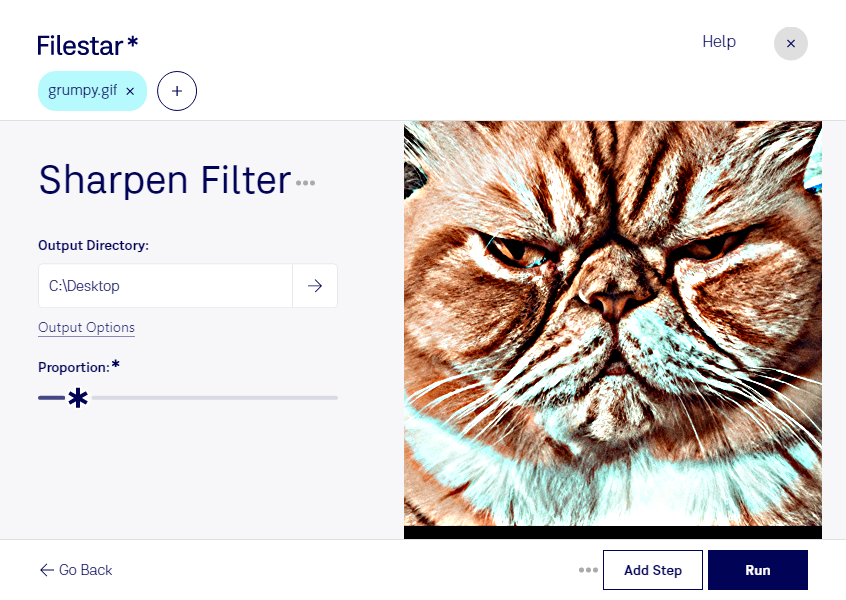
Wirken deine GIF-Bilder weich oder sind feine Konturen schwer erkennbar? Mit einem GIF-Schärfefilter in Filestar betonst du Kanten und verbesserst den Schärfeeindruck. So lassen sich beispielsweise Grafiken, Symbole oder Abbildungen für Präsentationen gezielt nachbearbeiten. Filestar läuft auf Windows und macOS und verarbeitet deine Dateien lokal auf deinem Computer.
Eine gif-Datei ist eine Graphical-Interchange-Format-Datei und gehört zu den Rasterbildern. Ihre Darstellung basiert auf Pixeln und einer begrenzten Farbpalette. Ein Schärfefilter verstärkt Kontrastunterschiede an Kanten, kann aber keine verlorenen Bilddetails wiederherstellen. Besonders bei kleinen Grafiken lohnt sich deshalb ein genauer Blick auf das Ergebnis: Zu starke Schärfung kann sichtbare Säume erzeugen oder vorhandene Bildfehler betonen.
Im Webdesign kann die Bearbeitung helfen, ältere GIF-Grafiken für bestehende Webseiten aufzubereiten. Marketingteams profitieren bei Produktabbildungen und Kampagnenmaterialien von deutlicheren Konturen. Auch in der technischen Dokumentation kann ein Schärfefilter nützlich sein, wenn Symbole oder schematische Darstellungen im GIF-Format vorliegen und prägnanter wirken sollen.
Statt jede Datei einzeln zu bearbeiten, kannst du mit Filestar mehrere GIF-Dateien in einem Stapel verarbeiten. Das spart wiederkehrende Arbeit und erleichtert eine einheitliche Bearbeitung größerer Bildsammlungen.
Die lokale Verarbeitung ist besonders bei unveröffentlichten Entwürfen, internen Abbildungen oder Kundendaten ein Vorteil. Für diesen Arbeitsschritt müssen deine Dateien nicht auf einen Cloud-Server hochgeladen werden. Damit vermeidest du zusätzliche Risiken durch die Übertragung und Speicherung bei einem externen Verarbeitungsdienst; die Sicherheit deines eigenen Computers bleibt dennoch wichtig.
Du möchtest GIF-Dateien regelmäßig schärfen oder die Stapelverarbeitung in deinen Arbeitsablauf einbauen? Kontaktiere uns und beschreibe, welche Dateien du mit Filestar bearbeiten möchtest.