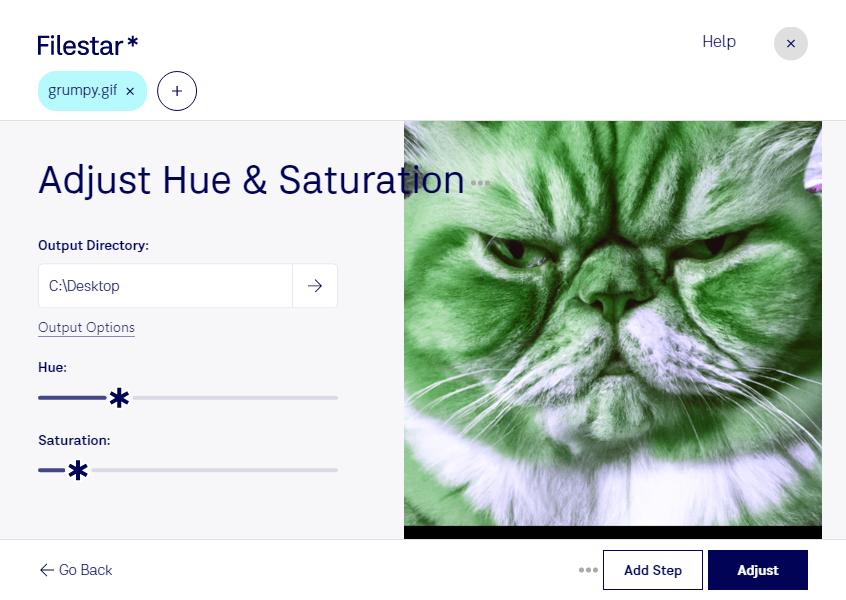
Wenn die Farben eines GIFs zu blass oder zu kräftig wirken, kannst du mit Filestar die Sättigung anpassen. So stimmst du Grafiken auf deinen gewünschten Look ab: lebendiger für aufmerksamkeitsstarke Werbemittel oder dezenter für eine zurückhaltende Gestaltung. Filestar läuft auf Windows und macOS und verarbeitet deine Dateien lokal auf deinem Computer.
Eine gif-Datei ist eine Graphical-Interchange-Format-Datei und gehört zu den Rasterbildern. Das Format arbeitet mit einer begrenzten Farbpalette von bis zu 256 Farben. Deshalb lohnt es sich, Änderungen an der Sättigung sorgfältig zu prüfen: Kräftigere Farben können ein Motiv hervorheben, eine zu starke Anpassung kann jedoch feine Farbabstufungen beeinträchtigen. Die Sättigung verändert die Farbintensität, nicht die Bildauflösung.
Im Marketing hilft dir die Bearbeitung beispielsweise dabei, GIF-Grafiken farblich an eine Kampagne anzupassen. Im Webdesign kannst du unterschiedliche Bildmaterialien optisch aufeinander abstimmen. Auch für E-Commerce-Teams ist die Funktion nützlich, etwa um grafische Aktionsbanner einheitlicher zu gestalten. Bei Produktdarstellungen sollte die Farbwirkung dabei möglichst nah am tatsächlichen Produkt bleiben.
Mit der Stapelverarbeitung von Filestar bearbeitest du mehrere gif-Dateien in einem Durchgang, statt jede Datei einzeln anzupassen. Das spart wiederkehrende Arbeit und erleichtert konsistente Einstellungen für zusammengehörige Grafiken. Teste die gewünschte Sättigung zunächst an einer Beispieldatei, bevor du sie auf einen größeren Bestand anwendest.
Die lokale Verarbeitung ist besonders bei unveröffentlichten Kampagnenmotiven oder vertraulichen Kundendateien sinnvoll. Du musst deine Bilder dafür nicht auf einen externen Server hochladen und vermeidest damit zusätzliche Übertragungs- und Speicherorte bei einem Cloud-Dienst. Die Sicherheit deines Computers und deine internen Zugriffsregeln bleiben weiterhin wichtig.
Du möchtest klären, ob Filestar zu deinem GIF-Workflow passt? Kontaktiere uns mit deinen Anforderungen oder Fragen zur Stapelverarbeitung.