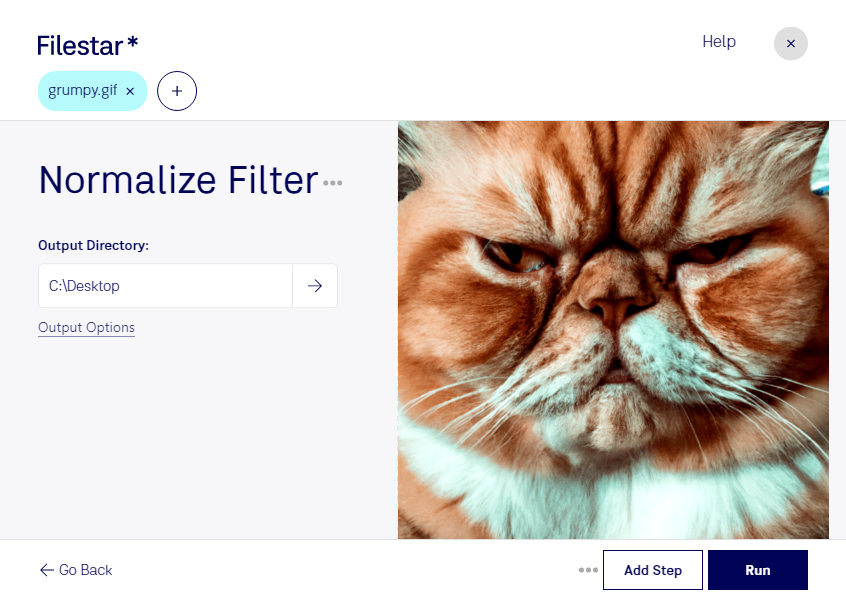
Wenn gif-Bilder blass wirken oder sich in Helligkeit und Kontrast stark unterscheiden, kann ein Normalisierungsfilter helfen. Er passt die Tonwertverteilung an, um den verfügbaren Helligkeitsbereich besser auszunutzen. Mit Filestar bearbeitest du deine gif-Dateien direkt auf deinem Computer – unter Windows und macOS.
Eine Graphical-Interchange-Format-Datei ist ein Rasterbild mit einer begrenzten Farbpalette. Deshalb hängt das Ergebnis einer Normalisierung vom Ausgangsmaterial ab: Kontrastarme Grafiken können deutlicher wirken, während bereits kontrastreiche Bilder unter Umständen kaum profitieren. Fehlende Bilddetails lassen sich durch den Filter nicht wiederherstellen. Bei Grafiken mit verbindlichen Markenfarben solltest du das Ergebnis vor der weiteren Verwendung prüfen.
Für Grafikdesigner ist die Verarbeitung beispielsweise nützlich, um ältere Webgrafiken aufzubereiten. Im E-Commerce können kontrastarme Vorschaubilder besser erkennbar werden. Auch bei der Digitalisierung von Dokumentationen können Teams gescannte Diagramme oder technische Illustrationen im gif-Format für die weitere Nutzung vorbereiten.
Statt jede Datei einzeln zu bearbeiten, kannst du mit Filestar mehrere gif-Dateien in einem Stapel verarbeiten. Das spart wiederkehrende Arbeit und erleichtert es, denselben Verarbeitungsschritt auf eine ganze Bildsammlung anzuwenden. Teste den Filter zunächst an einigen repräsentativen Dateien, bevor du den gesamten Bestand bearbeitest.
Die lokale Verarbeitung bietet gerade bei unveröffentlichten Entwürfen oder vertraulichen Kundenmaterialien einen wichtigen Vorteil: Für diesen Arbeitsschritt müssen deine Dateien nicht an einen Cloud-Dienst übertragen werden. Du behältst die Kontrolle über Speicherort und Zugriffsrechte und vermeidest eine zusätzliche externe Datenweitergabe.
Du möchtest wissen, ob der gif-Normalisierungsfilter zu deinem Bildbestand oder Arbeitsablauf passt? Melde dich bei uns – wir helfen dir bei der Auswahl der passenden Filestar skills.