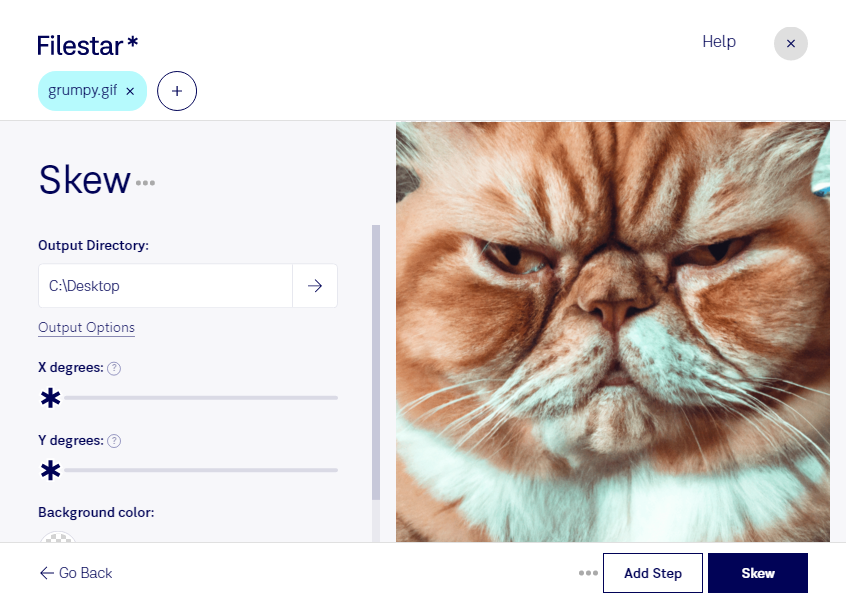
Wenn du eine gif neigen möchtest, kannst du einer Grafik eine schräge Ausrichtung geben und sie gezielt an dein Layout anpassen. Anders als beim reinen Drehen verändert eine Neigung die Bildgeometrie: Konturen und Flächen werden schräg versetzt. Mit Filestar bearbeitest du deine gif-Dateien direkt auf deinem Computer – sowohl unter Windows als auch unter macOS.
Eine Graphical-Interchange-Format-Datei (gif) ist ein Rasterbild. Das Format wird häufig für einfache Webgrafiken, kleine Animationen und Bilder mit begrenzter Farbpalette verwendet. Beim Neigen werden die Bildpunkte neu angeordnet. Prüfe deshalb besonders bei kleinen Schriften, feinen Linien und transparenten Kanten, ob das Ergebnis deinen Anforderungen entspricht. Bei animierten Dateien solltest du zusätzlich den Ablauf kontrollieren.
Im Webdesign hilft dir das Neigen beispielsweise dabei, Icons oder dekorative Elemente an schräge Layoutflächen anzupassen. Im Marketing kannst du Grafiken für Banner und Kampagnenmotive dynamischer gestalten. Auch für Präsentationen oder digitale Produktansichten lässt sich eine geneigte Grafik als gestalterisches Element einsetzen.
Wenn du mehrere Dateien gleichartig bearbeiten möchtest, unterstützt Filestar die Stapelverarbeitung. Statt jede gif einzeln anzupassen, wendest du denselben Bearbeitungsschritt auf mehrere Dateien an. Das spart wiederkehrende Handgriffe und erleichtert eine einheitliche Gestaltung zusammengehöriger Bildserien. Teste deine Einstellungen zunächst an einer Beispieldatei, bevor du einen größeren Stapel verarbeitest.
Filestar ist eine Desktop-Software und kein Online-Konverter. Die lokale Verarbeitung vermeidet das Hochladen deiner Bilder auf fremde Server. Gerade bei unveröffentlichten Kampagnen, internen Entwürfen oder vertraulichen Kundenmaterialien reduziert das die Weitergabe sensibler Inhalte und hilft dir, die Kontrolle über deine Dateien zu behalten.
Du möchtest gif-Dateien für einen bestimmten Einsatz neigen oder einen wiederkehrenden Arbeitsablauf vereinfachen? Kontaktiere uns und beschreibe, was du bearbeiten möchtest.