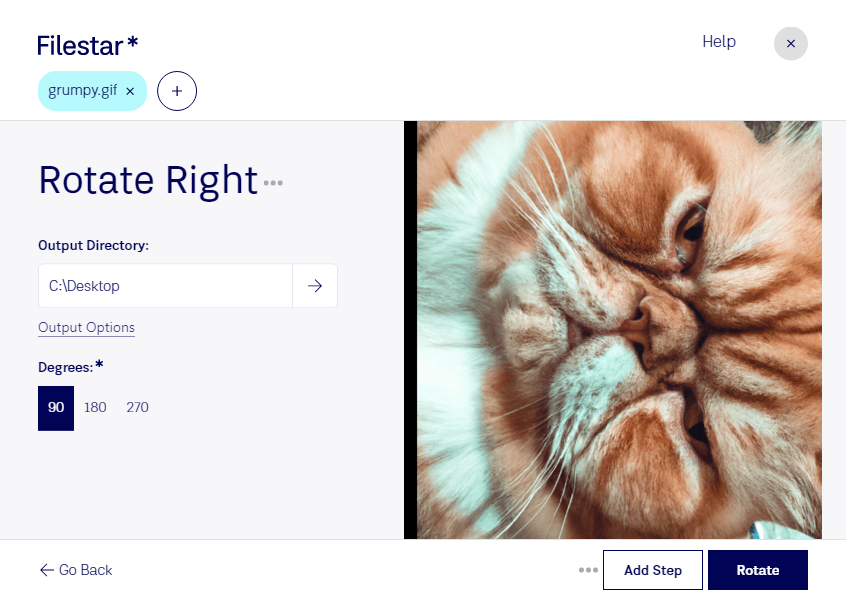
Ein Bild liegt quer, obwohl es hochkant angezeigt werden soll? Mit Filestar kannst du deine gif-Dateien um 90° im Uhrzeigersinn drehen und für die weitere Verwendung ausrichten. Die Software läuft auf Windows und macOS und verarbeitet deine Dateien lokal auf deinem Computer.
Eine gif-Datei ist eine Graphical-Interchange-Format-Datei und gehört zu den Rasterbildern. Das Format wird häufig für einfache Grafiken, Symbole und kurze Animationen verwendet. Beim Drehen nach rechts tauschen Breite und Höhe ihre Ausrichtung. Gerade bei animierten Dateien ist wichtig, dass alle Einzelbilder einheitlich gedreht werden, damit die Bewegung weiterhin stimmig wirkt.
Wenn du mehrere Grafiken korrigieren möchtest, spart dir die Stapelverarbeitung wiederholte Arbeitsschritte. Statt jede Datei einzeln zu bearbeiten, wählst du mehrere gif-Dateien aus und wendest denselben Skill auf die gesamte Auswahl an. Das ist besonders praktisch, wenn Bildmaterial aus unterschiedlichen Quellen falsch ausgerichtet vorliegt.
Im Webdesign hilft die Rechtsdrehung beispielsweise dabei, grafische Elemente passend zum Seitenlayout auszurichten. Social-Media-Teams können falsch orientiertes Bildmaterial für Beiträge vorbereiten. Auch in der technischen Dokumentation lassen sich Symbole und schematische Darstellungen für Anleitungen korrigieren. So musst du die Ausgangsgrafik nicht neu erstellen.
Die lokale Verarbeitung bietet dir außerdem mehr Kontrolle über vertrauliche Inhalte: Für diesen Arbeitsschritt musst du deine Dateien nicht auf einen fremden Server hochladen. Das reduziert Risiken durch die Übertragung und Speicherung bei zusätzlichen Anbietern – etwa bei unveröffentlichten Kampagnenmotiven oder internen Produktgrafiken.
Du möchtest gif-Dateien regelmäßig nach rechts drehen oder die Stapelverarbeitung in deinen Arbeitsablauf integrieren? Melde dich bei uns, wenn du Fragen zu Filestar oder zum passenden Abonnement hast.