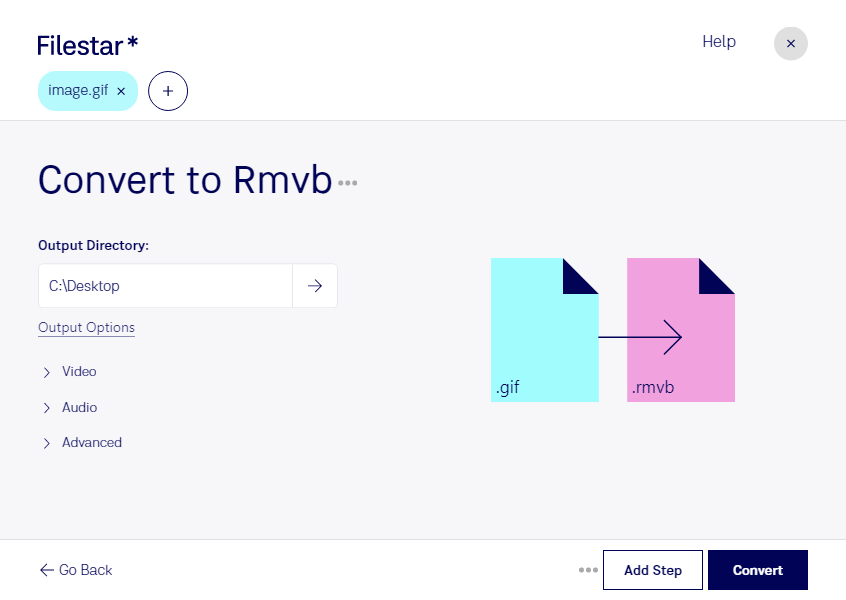
Wenn du gif in rmvb umwandeln möchtest, wechselst du von einem Rasterbildformat zu einem Videoformat: Eine gif ist eine Graphical-Interchange-Format-Datei, die einzelne Bilder oder kurze Animationen enthalten kann. Eine rmvb ist eine RealMedia-Datei mit variabler Bitrate. Mit Filestar kannst du diese Umwandlung lokal auf deinem Computer durchführen – unter Windows und macOS.
Interessant ist dieser Formatwechsel vor allem, wenn ein bestehender Arbeitsablauf ausdrücklich rmvb verlangt. In der Medienproduktion lassen sich beispielsweise animierte Vorschauen für ältere Wiedergabesysteme vorbereiten. Auch für Schulungsanbieter oder Mitarbeitende in Medienarchiven kann die Umwandlung sinnvoll sein, wenn kurze gif-Animationen in eine vorhandene RealMedia-Umgebung übernommen werden sollen. Prüfe vorab, ob die vorgesehene Anwendung rmvb unterstützt.
Bei umfangreichen Sammlungen hilft dir die Stapelverarbeitung von Filestar. Statt jede Datei einzeln umzuwandeln, kannst du mehrere Dateien gemeinsam verarbeiten. Das reduziert wiederkehrende Arbeitsschritte und erleichtert die Bearbeitung ganzer Projektordner.
Beim Wechsel zum Videoformat sind die Eigenschaften des Ausgangsmaterials entscheidend. Eine statische gif enthält keine Bewegung; eine animierte gif besteht dagegen aus mehreren Einzelbildern. Achte bei der Prüfung des Ergebnisses auf Bildqualität, Abspielgeschwindigkeit und Wiederholungen. Transparente Bereiche aus dem gif-Format lassen sich zudem nicht ohne Weiteres im Zielformat erhalten.
Filestar ist kein Online-Konverter. Die lokale Verarbeitung vermeidet, dass du deine Ausgangsdateien zur Umwandlung an einen Cloud-Dienst übermitteln musst. Gerade bei unveröffentlichten Entwürfen, internen Schulungsinhalten oder vertraulichem Kundenmaterial reduziert das die Weitergabe sensibler Daten an Dritte. Die Sicherheit deiner Dateien hängt dabei weiterhin vom Schutz deines Computers und deiner Zugriffsrechte ab.
Du möchtest klären, ob Filestar zu deinem Dateibestand und deiner Zielanwendung passt? Kontaktiere uns und beschreibe deinen Anwendungsfall.