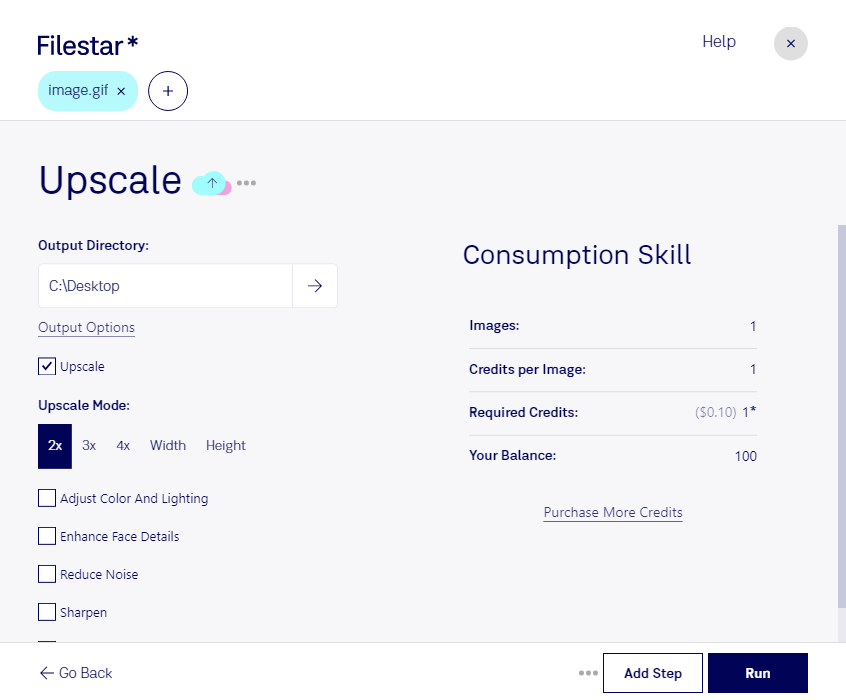
Wenn ein gif für deine Website, eine Präsentation oder ein digitales Display zu klein ist, kannst du es mit Filestar auf deinem Computer hochskalieren. Die Software läuft auf Windows und macOS und hilft dir, Bilddateien für unterschiedliche Einsatzgrößen aufzubereiten.
Eine gif-Datei ist eine Graphical-Interchange-Format-Datei und gehört zu den Rasterbildern. Ihr Inhalt besteht aus einer festen Anzahl von Pixeln. Beim Hochskalieren werden zusätzliche Pixel berechnet, um das Bild größer darzustellen. Wie überzeugend das Ergebnis wirkt, hängt von der Ausgangsqualität und dem Vergrößerungsfaktor ab. Fehlende Details lassen sich nicht einfach zurückholen; gerade bei Schrift, feinen Linien und der begrenzten Farbpalette des Formats lohnt sich eine sorgfältige Prüfung.
Im Marketing kannst du kleine Kampagnenmotive für größere Darstellungsflächen vorbereiten. Im Webdesign hilft das Hochskalieren, vorhandene Grafiken an neue Layouts anzupassen. Auch für Schulungsunterlagen oder Produktpräsentationen kann es sinnvoll sein, gif-Dateien auf eine besser erkennbare Größe zu bringen. Bei animierten Dateien solltest du zusätzlich prüfen, ob Bewegung und Bildwirkung im gewünschten Ausgabeformat deinen Anforderungen entsprechen.
Mit der Stapelverarbeitung von Filestar musst du nicht jede Datei einzeln bearbeiten. Du kannst mehrere gif-Dateien gemeinsam verarbeiten und wiederkehrende Arbeitsschritte vereinheitlichen. Das spart besonders dann Zeit, wenn du ganze Motivserien oder umfangreiche Bildbestände für ein Projekt vorbereitest. Teste die gewünschten Einstellungen zunächst an einer Beispieldatei, bevor du sie auf den gesamten Stapel anwendest.
Die lokale Verarbeitung bietet dir außerdem mehr Kontrolle über deine Daten: Deine Dateien müssen für die Bearbeitung nicht an einen Cloud-Dienst übertragen werden. Das reduziert die Weitergabe vertraulicher Inhalte an externe Anbieter – etwa bei unveröffentlichten Kampagnen, Kundenmaterial oder internen Präsentationen. Wie sicher die Dateien aufbewahrt werden, hängt weiterhin vom Schutz deines Computers und deinen Zugriffsrechten ab.
Du möchtest gif-Dateien regelmäßig hochskalieren oder einen passenden Ablauf für größere Dateimengen finden? Kontaktiere uns und besprich deine Anforderungen mit uns.