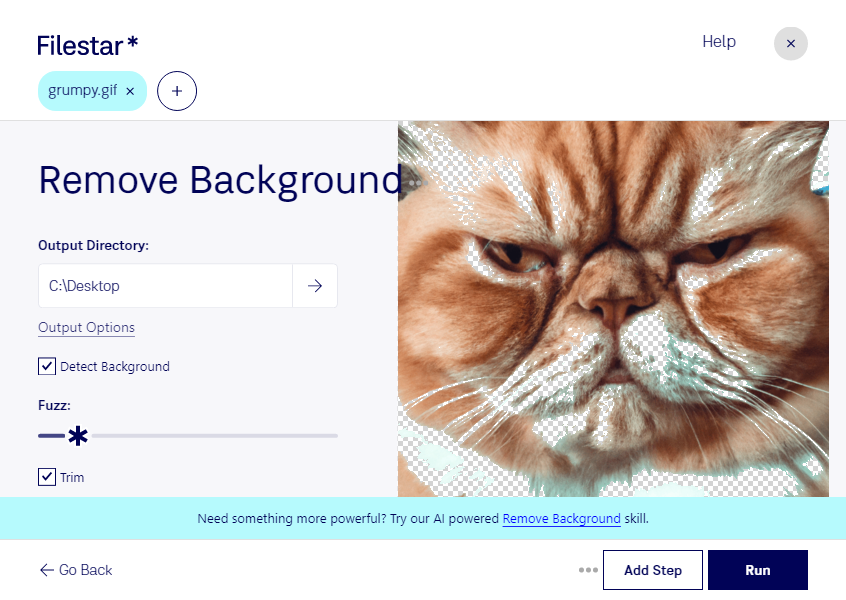
Du möchtest ein Logo, eine Illustration oder ein Webgrafik-Element ohne störenden Hintergrund verwenden? Mit Filestar kannst du den Hintergrund deiner gif-Dateien entfernen und die Motive für neue Layouts vorbereiten. Die Software läuft auf Windows und macOS und verarbeitet deine Dateien lokal auf deinem Computer.
Eine gif-Datei ist eine Graphical-Interchange-Format-Datei und gehört zu den Rasterbildern. Das Format unterstützt bis zu 256 Farben sowie transparente Bildbereiche. Dabei ist ein Pixel entweder vollständig transparent oder sichtbar: Stufenlose Transparenz wie bei png ist nicht möglich. Für klare Konturen und einfache Grafiken eignet sich gif deshalb besonders gut. Bei feinen Kanten lohnt es sich, das Ergebnis auf dem vorgesehenen Zielhintergrund zu prüfen.
Im Grafikdesign hilft dir das Entfernen des Hintergrunds, vorhandene Bildmotive in neue Entwürfe einzubinden. Im E-Commerce kannst du einfache Produktgrafiken für unterschiedliche Shop-Layouts vorbereiten. Auch Marketingteams profitieren, wenn Logos oder grafische Elemente auf wechselnden Hintergründen eingesetzt werden sollen. Bei animierten gif-Dateien solltest du zusätzlich kontrollieren, ob die Freistellung über alle Einzelbilder hinweg gleichmäßig wirkt.
Wenn du mehrere Dateien bearbeiten möchtest, unterstützt Filestar die Stapelverarbeitung. So musst du gleichartige Arbeitsschritte nicht für jede Datei einzeln wiederholen. Das spart Zeit, etwa beim Aufbereiten einer Sammlung von Webgrafiken oder wiederkehrenden Kundenmaterialien.
Die lokale Verarbeitung bietet dir außerdem mehr Kontrolle über vertrauliche Inhalte. Deine Dateien müssen für die Bearbeitung nicht zu einem Cloud-Konverter hochgeladen werden. Damit vermeidest du zusätzliche Risiken durch die Übertragung und Speicherung bei einem externen Dienst – besonders relevant bei unveröffentlichten Kampagnen, internen Grafiken oder Kundenprojekten. Die Sicherheit deines eigenen Computers bleibt dabei wichtig.
Du möchtest klären, ob Filestar zu deinen gif-Dateien und deinem Arbeitsablauf passt? Melde dich bei uns und beschreibe, welche Motive du bearbeiten möchtest.