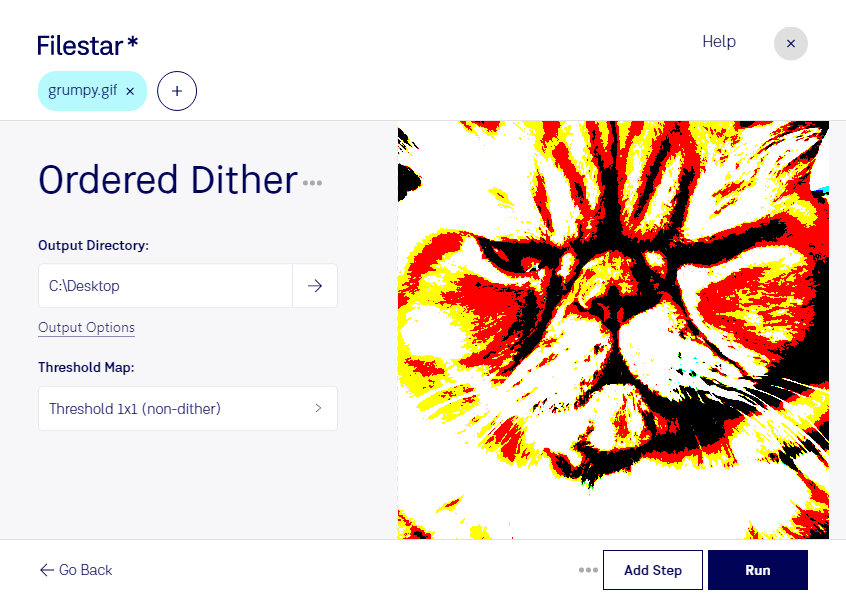
Geordnetes Dithering hilft dir, Farbverläufe und Schattierungen trotz begrenzter Farbpalette darzustellen. Mit Filestar bearbeitest du deine gif-Dateien direkt auf deinem Computer – unter Windows und macOS. Auch mehrere Bilder lassen sich in einem Durchgang verarbeiten, statt jede Datei einzeln zu öffnen.
Eine gif-Datei ist eine Graphical-Interchange-Format-Datei und gehört zu den Rasterbildern. Ihre Farbpalette umfasst maximal 256 Farben pro Einzelbild. Bei der Reduktion auf diese Palette können in Verläufen sichtbare Farbstufen entstehen. Geordnetes Dithering verteilt die verfügbaren Farben nach einem regelmäßigen Muster. Dadurch wirken Übergänge abgestufter, ohne dass zusätzliche Farben gespeichert werden müssen.
Das Verfahren eignet sich besonders, wenn du eine gleichmäßige, bewusst strukturierte Bildwirkung erzielen möchtest. Im Grafikdesign lassen sich damit beispielsweise Retro-Illustrationen und Pixel-Art-nahe Motive gestalten. Webdesigner können Grafiken für Oberflächen mit reduzierter Farbpalette aufbereiten. Auch bei der Erstellung digitaler Werbemittel kann geordnetes Dithering helfen, Schattierungen innerhalb der Formatgrenzen besser wiederzugeben. Bei feinen Details oder sehr kleinen Motiven solltest du prüfen, ob das sichtbare Raster zum gewünschten Ergebnis passt.
Für wiederkehrende Aufgaben ist die Stapelverarbeitung besonders praktisch: Du wendest denselben Bearbeitungsschritt auf mehrere gif-Dateien an und sparst dir die wiederholte Einzelbearbeitung. Das erleichtert die Verarbeitung zusammengehöriger Bildserien.
Die lokale Verarbeitung bietet dir zudem mehr Kontrolle über vertrauliche Inhalte. Deine Bilder müssen für diesen Arbeitsschritt nicht an einen Cloud-Dienst übertragen werden. So vermeidest du zusätzliche Risiken durch Uploads und die Speicherung bei externen Anbietern – etwa bei unveröffentlichten Kampagnenmotiven oder Kundendaten.
Du möchtest wissen, ob geordnetes Dithering zu deinen gif-Dateien und deinem Arbeitsablauf passt? Melde dich bei uns und beschreibe, welche Bilder du mit Filestar bearbeiten möchtest.