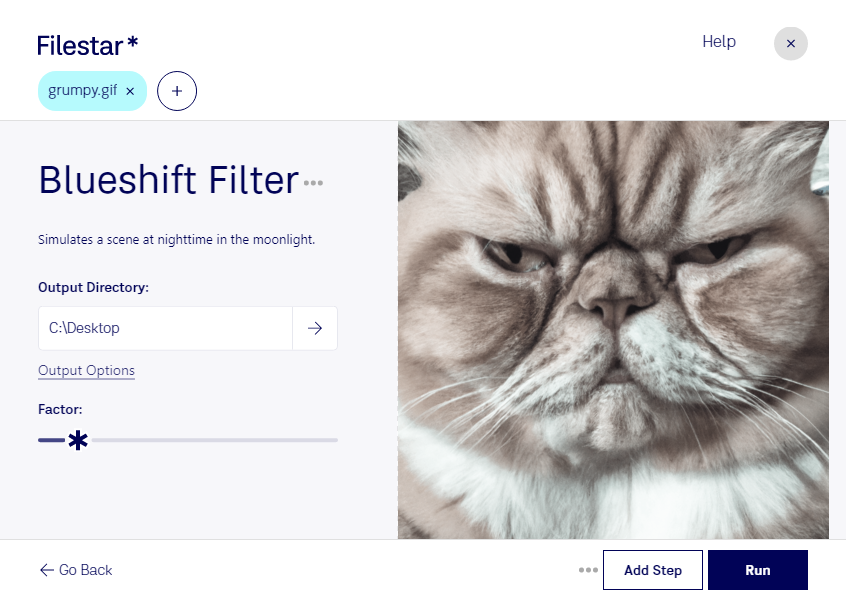
Mit dem Blauverschiebungsfilter für gif-Dateien verschiebst du die Farbwirkung deiner Bilder in Richtung Blau. So entstehen kühlere Bildstimmungen – passend für technische Motive, winterliche Designs oder einen einheitlichen Look. Mit Filestar bearbeitest du deine Dateien direkt auf deinem Computer, unter Windows und macOS.
Eine gif-Datei ist eine Graphical-Interchange-Format-Datei und gehört zu den Rasterbildern. Das Format verwendet eine begrenzte Farbpalette mit bis zu 256 Farben. Deshalb lohnt es sich, die Wirkung des Filters zunächst an einer Beispieldatei zu prüfen: Feine Farbverläufe und dezente Tonwertunterschiede können bei gif anders wirken als bei Bildformaten mit größerem Farbumfang.
Im Berufsalltag hilft der Filter beispielsweise Grafikdesignern, einzelne Webgrafiken farblich aufeinander abzustimmen. Social-Media-Teams können Bildmaterial für eine Kampagne mit einer kühlen Farbwirkung gestalten. Auch für Präsentationen und digitale Schulungsunterlagen lassen sich Illustrationen optisch an ein gemeinsames Gestaltungskonzept anpassen.
Wenn du mehrere Dateien bearbeiten möchtest, musst du den Vorgang nicht für jedes Bild einzeln wiederholen. Die Stapelverarbeitung von Filestar ermöglicht dir, denselben Verarbeitungsschritt auf mehrere gif-Dateien anzuwenden. Das spart wiederkehrende Handgriffe und erleichtert eine konsistente Bearbeitung größerer Bildbestände.
Die lokale Verarbeitung ist besonders bei unveröffentlichten Kampagnenmotiven, internen Grafiken oder vertraulichen Kundenprojekten sinnvoll. Deine Bilddateien müssen dafür nicht zur Bearbeitung auf einen externen Cloud-Dienst hochgeladen werden. Dadurch reduzierst du die Weitergabe sensibler Inhalte an Dritte und behältst die Kontrolle über ihre Speicherung auf deinem Rechner. Lokale Zugriffsrechte und eine sichere Geräteverwaltung bleiben dabei wichtig.
Du möchtest wissen, ob der Blauverschiebungsfilter zu deinen gif-Dateien und deinem Arbeitsablauf passt? Kontaktiere uns – wir helfen dir bei der Auswahl der passenden Verarbeitung mit Filestar.