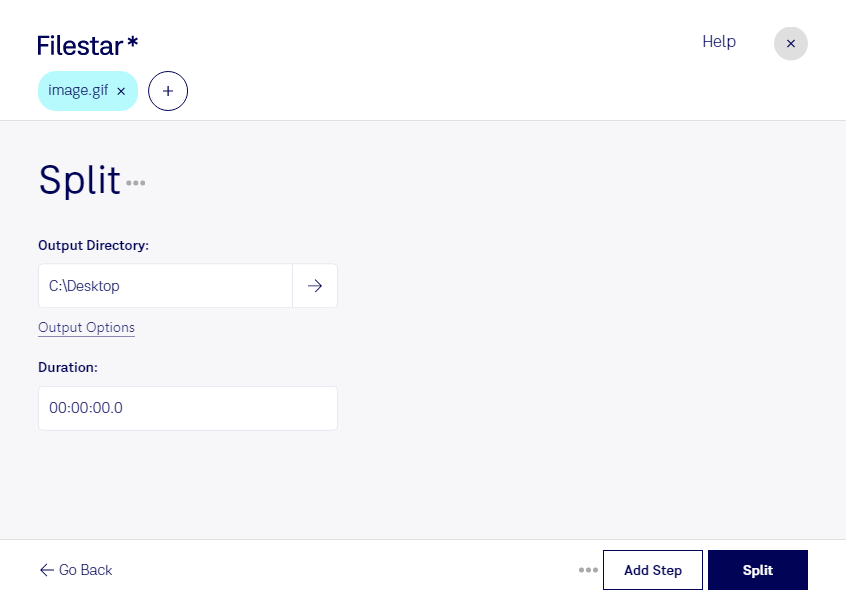
Wenn du ein animiertes gif aufteilen möchtest, brauchst du die einzelnen Bilder statt der laufenden Animation. Mit Filestar extrahierst du diese Frames für die weitere Bearbeitung direkt auf deinem Computer. Die Software läuft auf Windows und macOS und unterstützt die Verarbeitung mehrerer Dateien im Stapel.
Eine gif-Datei ist eine Graphical-Interchange-Format-Datei und gehört zu den Rasterbildformaten. Bei animierten gifs werden mehrere Frames nacheinander angezeigt. Durch das Aufteilen erhältst du Zugriff auf diese Einzelbilder, um beispielsweise eine bestimmte Szene auszuwählen oder den Aufbau einer Animation zu prüfen. Die Bildqualität bleibt dabei durch die Auflösung und die begrenzte Farbpalette der Ausgangsdatei bestimmt: Das Extrahieren erzeugt keine zusätzlichen Bilddetails.
Im Arbeitsalltag ist das besonders für Grafikdesigner, Social-Media-Teams und Webentwickler hilfreich. Du kannst einzelne Frames als Grundlage für Layouts verwenden, passende Motive für Beiträge auswählen oder Übergänge einer Animation kontrollieren. Auch für technische Dokumentationen und Schulungsunterlagen lassen sich einzelne Arbeitsschritte aus einem animierten gif herauslösen.
Bei größeren Projekten spart die Stapelverarbeitung wiederkehrende Handgriffe. Statt jede Animation einzeln aufzuteilen, verarbeitest du mehrere gif-Dateien gemeinsam. Das erleichtert die Vorbereitung von Bildmaterial und macht umfangreiche Aufgaben übersichtlicher.
Filestar verarbeitet deine Dateien lokal, statt sie zur Bearbeitung auf einen Cloud-Server hochzuladen. Gerade bei unveröffentlichten Kampagnen, internen Bildschirmaufnahmen oder vertraulichen Kundenprojekten vermeidest du dadurch zusätzliche Übertragungs- und Speicherorte. Die Sicherheit hängt weiterhin vom Schutz deines Computers ab, doch du behältst mehr Kontrolle über deine Dateien.
Du möchtest wissen, wie du das Aufteilen von gifs in deinen Arbeitsablauf integrierst? Kontaktiere uns und beschreibe uns deine Anforderungen.