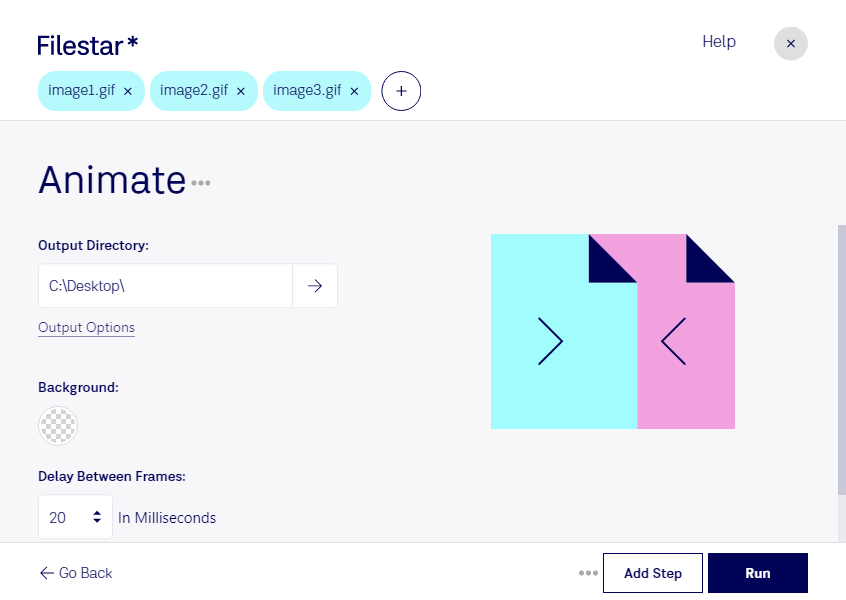
Ein animiertes gif bringt Bewegung in kurze Anleitungen, Produktpräsentationen und kreative Inhalte. Mit Filestar kannst du gif-Dateien direkt auf deinem Computer animieren und verarbeiten. Die Software läuft auf Windows und macOS und eignet sich sowohl für einzelne Dateien als auch für wiederkehrende Aufgaben mit vielen Bildern.
Eine gif-Datei ist eine Graphical-Interchange-Format-Datei und gehört zu den Rasterbildern. Sie kann mehrere Einzelbilder enthalten, die nacheinander abgespielt werden und so eine Animation bilden. Das Format unterstützt Transparenz und eignet sich besonders für einfache Grafiken, Symbole und kurze Bildfolgen. Bei Fotos oder feinen Farbverläufen solltest du die begrenzte Farbpalette berücksichtigen: Pro Einzelbild sind bis zu 256 Farben möglich.
Im Berufsalltag sind animierte gifs vielseitig einsetzbar. Als Marketingprofi kannst du damit kurze Produktabläufe für Newsletter oder Social-Media-Beiträge veranschaulichen. Im Support helfen bewegte Bildfolgen, einzelne Bedienungsschritte verständlich zu erklären. Für Designteams bieten sie eine Möglichkeit, einfache Bewegungsentwürfe zu präsentieren, ohne dafür ein Video bereitzustellen.
Wenn du regelmäßig mehrere Dateien bearbeitest, spart dir die Stapelverarbeitung in Filestar wiederholte Arbeitsschritte. Du kannst passende skills auf mehrere Dateien anwenden, statt jede Datei einzeln zu verarbeiten. Das ist etwa hilfreich, wenn du Bildmaterial für verschiedene Kampagnen oder umfangreiche Dokumentationen vorbereitest.
Die lokale Verarbeitung ist besonders bei vertraulichen Inhalten ein Vorteil. Deine Ausgangsdateien müssen für die Bearbeitung nicht auf einen Cloud-Server hochgeladen werden. Dadurch entfallen zusätzliche Übertragungen und die damit verbundenen Risiken beim Umgang mit unveröffentlichten Designs, internen Anleitungen oder Kundenmaterial. Die Sicherheit deines Computers und deiner Speicherorte bleibt dabei wichtig.
Du möchtest gifs für deinen Arbeitsablauf animieren oder größere Dateimengen verarbeiten? Melde dich bei uns und beschreibe, was du mit Filestar umsetzen möchtest.