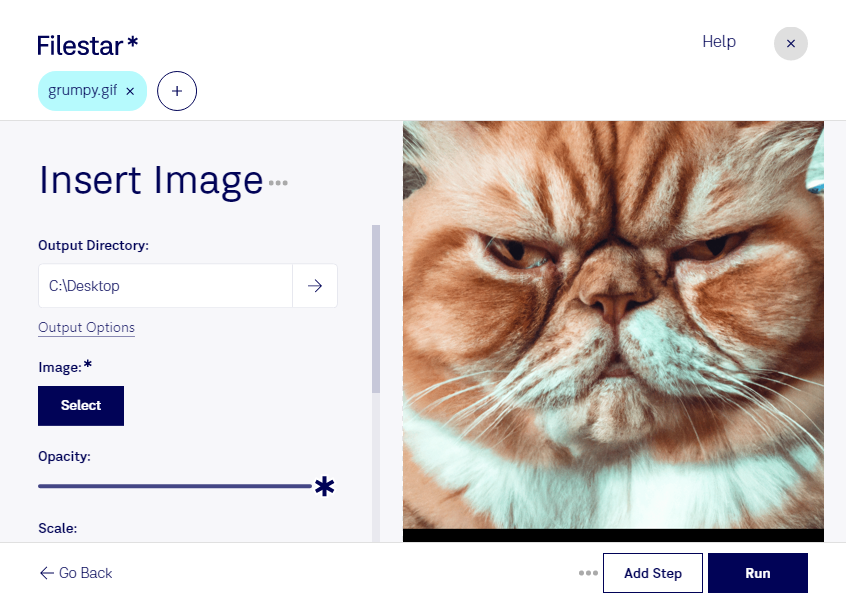
Du möchtest ein Logo, ein Produktfoto oder ein anderes Bild in eine gif-Datei einfügen? Mit Filestar bearbeitest du deine Bilddateien direkt auf deinem Computer. Die Software läuft unter Windows und macOS und unterstützt auch die Verarbeitung mehrerer Dateien in einem Durchgang. Das spart dir wiederkehrende Arbeit, wenn du beispielsweise verschiedene Motive für eine Kampagne vorbereitest.
Eine gif-Datei ist eine Graphical-Interchange-Format-Datei und gehört zu den Rasterbildern. Sie kann ein einzelnes Bild oder eine Animation aus mehreren Einzelbildern enthalten. Beim Einfügen eines Bildes sind deshalb nicht nur Position und Größe wichtig: Bei animierten Dateien solltest du auch prüfen, in welchen Einzelbildern das zusätzliche Motiv erscheinen soll. Außerdem unterstützt gif höchstens 256 Farben pro Farbpalette. Fotos mit feinen Farbverläufen können dadurch sichtbar an Detail verlieren.
Im Marketing ist das Einfügen eines Bildes etwa hilfreich, um animierte Werbemittel mit einem Markenlogo zu versehen. Im E-Commerce lassen sich Produktmotive in bestehende Aktionsgrafiken integrieren. Auch für Designteams und die Unternehmenskommunikation ist die Bearbeitung praktisch, wenn wiedererkennbare Elemente in mehreren Varianten gebraucht werden. Mit der Stapelverarbeitung von Filestar musst du gleichartige Arbeitsschritte nicht für jede Datei einzeln wiederholen.
Filestar ist kein Online-Konverter. Bei der lokalen Verarbeitung müssen deine Bilder nicht zur Bearbeitung auf einen Cloud-Server hochgeladen werden. Das reduziert die Weitergabe sensibler Inhalte an externe Dienste und gibt dir mehr Kontrolle über unveröffentlichte Produktbilder, Kundenmaterial oder interne Grafiken. Zugriffsrechte und eine sichere Speicherung auf deinem Computer bleiben dabei wichtig.
Du möchtest wissen, wie du deine gif-Dateien mit Filestar passend zu deinem Arbeitsablauf bearbeiten kannst? Melde dich bei uns und beschreibe, welche Bilder du einfügen möchtest.