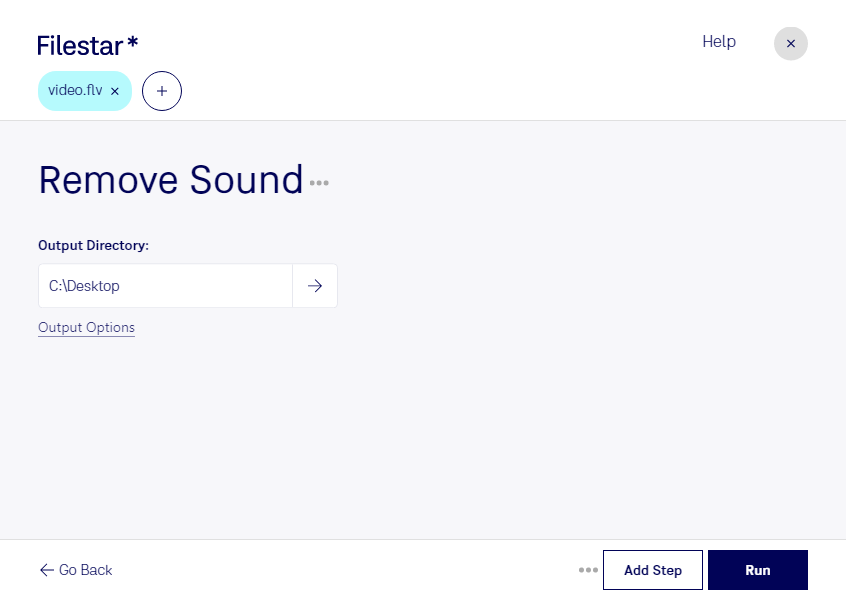
Du möchtest ein flv-Video ohne Sprache, Musik oder Hintergrundgeräusche weiterverwenden? Mit Filestar kannst du den Ton aus flv entfernen und das Bildmaterial für deinen nächsten Arbeitsschritt vorbereiten. Die Software läuft auf Windows und macOS und verarbeitet deine Dateien direkt auf deinem Computer.
Ein Animate-Video im flv-Format kann eine Tonspur enthalten, die für den neuen Verwendungszweck nicht mehr gebraucht wird. Statt die Lautstärke nur während der Wiedergabe herunterzuregeln, entfernst du die Audiospur aus der Datei. Das ist praktisch, wenn du einen Clip neu vertonen, in eine Präsentation einbauen oder als stumme Videosequenz verwenden möchtest.
Auch im beruflichen Alltag ist diese Verarbeitung hilfreich: Im Marketing lassen sich ältere Videoclips für neue Kampagnen vorbereiten, ohne die ursprüngliche Musik zu übernehmen. In der Videoproduktion schaffst du eine Grundlage für einen neuen Sprechertext. Schulungsverantwortliche können Aufzeichnungen ohne alte Kommentare für überarbeitete Lerninhalte nutzen. Prüfe dabei vorab, ob die Zielsoftware das flv-Format unterstützt.
Wenn du mehrere Videos bearbeiten möchtest, musst du nicht jede Datei einzeln verarbeiten. Filestar unterstützt die Stapelverarbeitung, sodass du den Ton aus mehreren flv-Dateien in einem Arbeitsgang entfernen kannst. Das spart wiederkehrende Handgriffe und erleichtert die Bearbeitung größerer Videobestände.
Die lokale Verarbeitung bietet dir zudem mehr Kontrolle über vertrauliche Inhalte. Deine Videos müssen für diesen Arbeitsschritt nicht auf einen Cloud-Server hochgeladen werden. Dadurch reduzierst du die Weitergabe sensibler Kundenaufnahmen, interner Schulungsvideos oder noch unveröffentlichter Kampagneninhalte an externe Dienste. Die Sicherheit deines Computers und deiner Dateiablage bleibt dabei wichtig.
Du möchtest klären, wie Filestar zu deinem Workflow passt oder wie du größere Mengen an flv-Videos verarbeitest? Melde dich bei uns – wir helfen dir bei der Auswahl des passenden Vorgehens.