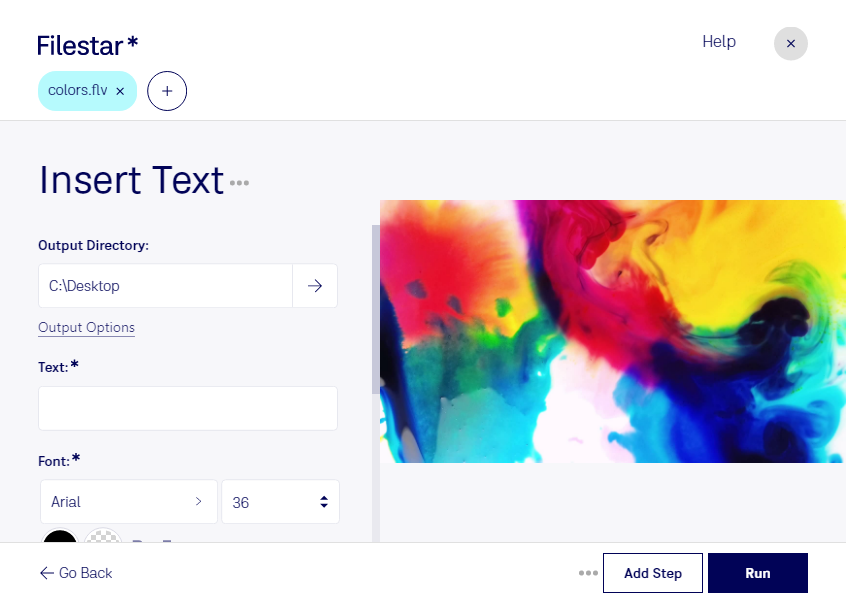
Text in flv einfügen

  1. Lade die neueste Version von Filestar herunter und installiere sie.

  2. Klicke auf deinem Desktop mit der rechten Maustaste auf eine oder mehrere Flv-Dateien und wähle Convert with Filestar.

  3. Gib insert text in das Suchfeld ein.

  4. Klicke auf Run.

Oder lass einen KI-Agenten die Aufgabe erledigen: filestarcli -i file.flv -c "insert text" (so geht’s).

text in flv einfügen

Lass deinen KI-Agenten text in FLV einfügen

Claude Code, Codex, Cursor und andere Agenten können das mit Filestar auf deinem Computer erledigen. Deine Dateien bleiben auf deinem Rechner.

Installiere Filestar und füge es deinen Agenten hinzu:

npm install -g filestar
filestarcli agent install

Frag dann deinen Agenten:

“Nutze Filestar in meinem Downloads-Ordner für folgende Aufgabe: text in FLV einfügen”

Oder führe es selbst aus:

filestarcli -i file.flv -c "insert text"

Läuft auf deinem Computer. Deine Dateien bleiben dort. Funktioniert auf Windows, macOS und Linux. 50 kostenlose Konvertierungen bei Installation über npm, ohne Konto.

Kann mein KI-Agent text in FLV einfügen?

Ja. Installiere die Filestar CLI mit npm install -g filestar. Dein Agent kann dann filestarcli -i file.flv -c "insert text" auf deinem Computer ausführen, sodass deine Dateien darauf bleiben.

Filestar mit KI-Agenten nutzen

Was ist .flv?

Dateiendung
.flv
Format
Binär
Kategorie
Video
Entwickler
Adobe Systems
Beschreibung
Eine FLV-Datei ist eine Flash-kompatible Videodatei, die mit dem Plug-in Flash Video Exporter (in Adobe Animate enthalten) oder einem anderen Programm mit FLV-Unterstützung exportiert wurde. Sie besteht aus einem kurzen Header und ineinander verschachtelten Audio-, Video- und Metadatenpaketen. Die Datei speichert Audio- und Videodaten in einem ähnlichen Format wie herkömmliche Flash-Dateien (.SWF).
MIME-Typ
video/x-flv
Beispiel
sample.flv

Jetzt: Text in flv einfügen

In wenigen Minuten loslegen

Du möchtest Text in ein flv-Video einfügen, um Inhalte verständlicher zu machen oder wichtige Hinweise direkt im Bild zu platzieren? Mit Filestar bearbeitest du deine Animate-Video-Dateien im flv-Format lokal auf deinem Computer. Die Software läuft auf Windows und macOS und unterstützt die Stapelverarbeitung mehrerer Dateien.

Texteinblendungen sind besonders hilfreich, wenn dein Video zusätzliche Informationen vermitteln soll. Im Marketing kannst du beispielsweise Produktnamen oder Aktionshinweise ergänzen. Für Schulungen und interne Weiterbildungen lassen sich einzelne Arbeitsschritte beschriften. Auch in der Videoproduktion sind eingeblendete Angaben nützlich, etwa um ältere flv-Clips für Präsentationen oder die Dokumentation eines Projekts aufzubereiten.

Wenn du mehrere Videos mit denselben Hinweisen versehen möchtest, spart dir die Stapelverarbeitung wiederkehrende Handgriffe. Statt jede Datei einzeln zu bearbeiten, kannst du den passenden Skill auf mehrere Dateien anwenden. Das erleichtert die Verarbeitung zusammengehöriger Clips und sorgt für einen einheitlichen Ablauf – besonders bei regelmäßig anfallenden Aufgaben.

Ein wichtiger Vorteil ist die lokale Verarbeitung: Deine Videos müssen zur Bearbeitung nicht auf einen externen Server hochgeladen werden. Dadurch reduzierst du die Weitergabe vertraulicher Inhalte an zusätzliche Dienstleister und behältst die Kontrolle über deine Dateien. Gerade bei unveröffentlichtem Marketingmaterial, internen Schulungen oder Aufnahmen mit personenbezogenen Informationen ist das ein sinnvoller Beitrag zum Datenschutz. Die Sicherheit deines eigenen Computers bleibt dabei ebenso wichtig.

Du möchtest klären, wie du deine flv-Dateien mit Text ergänzen und die Verarbeitung in deinen Arbeitsablauf integrieren kannst? Kontaktiere uns und beschreibe dein Vorhaben.