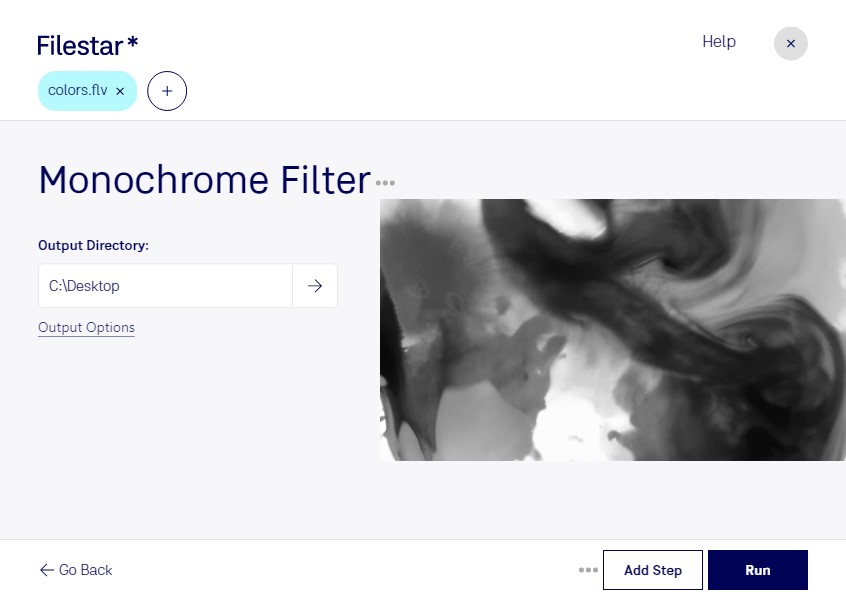
Monochromfilter für flv

  1. Lade die neueste Version von Filestar herunter und installiere sie.

  2. Klicke auf deinem Desktop mit der rechten Maustaste auf eine oder mehrere Flv-Dateien und wähle Convert with Filestar.

  3. Gib monochrome filter in das Suchfeld ein.

  4. Klicke auf Run.

Oder lass einen KI-Agenten die Aufgabe erledigen: filestarcli -i file.flv -c "monochrome filter" (so geht’s).

monochromfilter für flv

Lass deinen KI-Agenten monochromfilter für FLV

Claude Code, Codex, Cursor und andere Agenten können das mit Filestar auf deinem Computer erledigen. Deine Dateien bleiben auf deinem Rechner.

Installiere Filestar und füge es deinen Agenten hinzu:

npm install -g filestar
filestarcli agent install

Frag dann deinen Agenten:

“Nutze Filestar in meinem Downloads-Ordner für folgende Aufgabe: monochromfilter für FLV”

Oder führe es selbst aus:

filestarcli -i file.flv -c "monochrome filter"

Läuft auf deinem Computer. Deine Dateien bleiben dort. Funktioniert auf Windows, macOS und Linux. 50 kostenlose Konvertierungen bei Installation über npm, ohne Konto.

Kann mein KI-Agent monochromfilter für FLV?

Ja. Installiere die Filestar CLI mit npm install -g filestar. Dein Agent kann dann filestarcli -i file.flv -c "monochrome filter" auf deinem Computer ausführen, sodass deine Dateien darauf bleiben.

Filestar mit KI-Agenten nutzen

Was ist .flv?

Dateiendung
.flv
Format
Binär
Kategorie
Video
Entwickler
Adobe Systems
Beschreibung
Eine FLV-Datei ist eine Flash-kompatible Videodatei, die mit dem Plug-in Flash Video Exporter (in Adobe Animate enthalten) oder einem anderen Programm mit FLV-Unterstützung exportiert wurde. Sie besteht aus einem kurzen Header und ineinander verschachtelten Audio-, Video- und Metadatenpaketen. Die Datei speichert Audio- und Videodaten in einem ähnlichen Format wie herkömmliche Flash-Dateien (.SWF).
MIME-Typ
video/x-flv
Beispiel
sample.flv

Jetzt: Monochromfilter für flv

In wenigen Minuten loslegen

Mit einem Monochromfilter für flv reduzierst du die Farbwirkung deiner Videos und gibst ihnen einen einheitlichen Schwarz-Weiß-Look. Filestar verarbeitet deine flv-Dateien im Format Animate-Video direkt auf deinem Computer. So kannst du vorhandenes Videomaterial gestalterisch anpassen, ohne dafür einen Online-Konverter zu verwenden.

Ein monochromer Look ist besonders hilfreich, wenn Farben vom eigentlichen Inhalt ablenken. In der Videoproduktion lassen sich damit beispielsweise Rückblenden oder Archivsequenzen optisch vom übrigen Material abheben. Für Agenturen bietet sich der Effekt an, um ältere flv-Clips an eine reduzierte Kampagnenästhetik anzupassen. Auch bei Schulungs- und Präsentationsvideos kann eine Schwarz-Weiß-Darstellung den Blick stärker auf Bewegungen, Formen und Kontraste lenken.

Wenn du mehrere Clips bearbeiten möchtest, musst du nicht jede Datei einzeln verarbeiten. Mit der Stapelverarbeitung von Filestar wendest du denselben Vorgang auf mehrere flv-Videos an. Das spart wiederkehrende Arbeit und hilft dir, einen konsistenten Look über eine ganze Videosammlung hinweg zu erzielen. Filestar läuft sowohl unter Windows als auch unter macOS und lässt sich damit in unterschiedliche Arbeitsumgebungen integrieren.

Gerade bei unveröffentlichten Kampagnen, internen Schulungen oder Aufnahmen mit personenbezogenen Inhalten ist die lokale Verarbeitung ein wichtiger Vorteil. Deine Videodateien müssen für den Bearbeitungsschritt nicht an einen Cloud-Dienst übertragen werden. Dadurch vermeidest du zusätzliche Übertragungs- und Speicherorte bei Drittanbietern und behältst mehr Kontrolle über vertrauliches Material. Wie sicher deine Dateien insgesamt sind, hängt weiterhin vom Schutz deines Computers und deinen Zugriffsrechten ab.

Du möchtest einen Monochromfilter für deine flv-Dateien nutzen oder die Stapelverarbeitung in deinen Workflow einbinden? Kontaktiere uns, damit wir deine Anforderungen gemeinsam klären können.