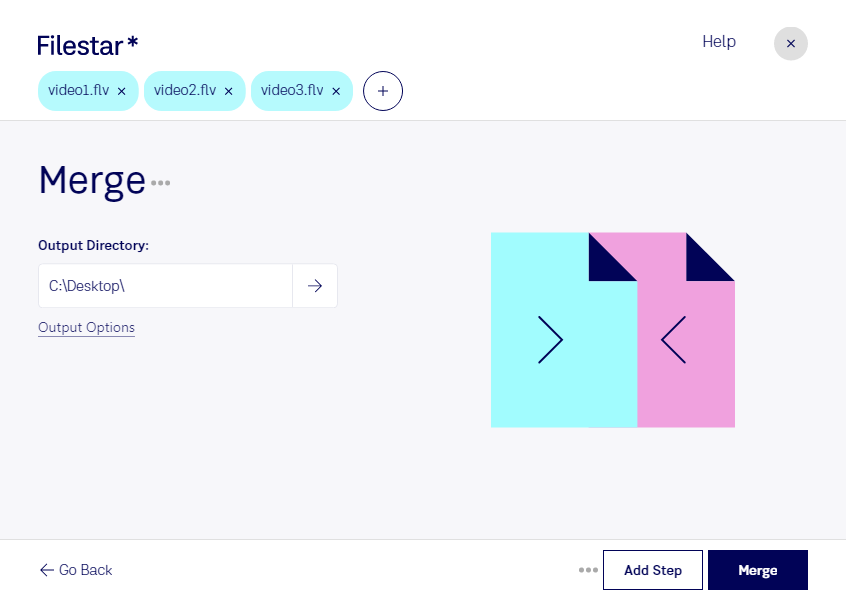
Flv zusammenfügen

  1. Lade die neueste Version von Filestar herunter und installiere sie.

  2. Klicke auf deinem Desktop mit der rechten Maustaste auf eine oder mehrere Flv-Dateien und wähle Convert with Filestar.

  3. Gib merge in das Suchfeld ein.

  4. Klicke auf Merge.

Oder lass einen KI-Agenten die Aufgabe erledigen: filestarcli -i file.flv -c "merge" (so geht’s).

flv zusammenfügen

Lass deinen KI-Agenten FLV zusammenfügen

Claude Code, Codex, Cursor und andere Agenten können das mit Filestar auf deinem Computer erledigen. Deine Dateien bleiben auf deinem Rechner.

Installiere Filestar und füge es deinen Agenten hinzu:

npm install -g filestar
filestarcli agent install

Frag dann deinen Agenten:

“Nutze Filestar in meinem Downloads-Ordner für folgende Aufgabe: FLV zusammenfügen”

Oder führe es selbst aus:

filestarcli -i file.flv -c "merge"

Läuft auf deinem Computer. Deine Dateien bleiben dort. Funktioniert auf Windows, macOS und Linux. 50 kostenlose Konvertierungen bei Installation über npm, ohne Konto.

Kann mein KI-Agent FLV zusammenfügen?

Ja. Installiere die Filestar CLI mit npm install -g filestar. Dein Agent kann dann filestarcli -i file.flv -c "merge" auf deinem Computer ausführen, sodass deine Dateien darauf bleiben.

Filestar mit KI-Agenten nutzen

Was ist .flv?

Dateiendung
.flv
Format
Binär
Kategorie
Video
Entwickler
Adobe Systems
Beschreibung
Eine FLV-Datei ist eine Flash-kompatible Videodatei, die mit dem Plug-in Flash Video Exporter (in Adobe Animate enthalten) oder einem anderen Programm mit FLV-Unterstützung exportiert wurde. Sie besteht aus einem kurzen Header und ineinander verschachtelten Audio-, Video- und Metadatenpaketen. Die Datei speichert Audio- und Videodaten in einem ähnlichen Format wie herkömmliche Flash-Dateien (.SWF).
MIME-Typ
video/x-flv
Beispiel
sample.flv

Jetzt: Flv zusammenfügen

In wenigen Minuten loslegen

Wenn deine Videoinhalte auf mehrere flv-Dateien verteilt sind, kannst du sie mit Filestar zu einem zusammenhängenden Video verbinden. So bündelst du einzelne Clips, statt sie getrennt zu verwalten oder weiterzugeben. Das ist beispielsweise praktisch, wenn du ein Animate-Video aus mehreren Abschnitten zusammensetzen oder ältere Videoaufnahmen für die weitere Nutzung aufbereiten möchtest.

Filestar läuft auf Windows und macOS und unterstützt die Verarbeitung mehrerer Dateien im Stapel. Dadurch musst du wiederkehrende Aufgaben nicht für jede Datei einzeln anstoßen. Gerade bei umfangreichen Videosammlungen spart das Arbeit und erleichtert einen einheitlichen Ablauf. Achte beim Zusammenfügen auf die gewünschte Reihenfolge der Clips und möglichst übereinstimmende Videoeigenschaften wie Auflösung und Bildrate: Unterschiedliche Ausgangsdateien können eine zusätzliche Anpassung erfordern.

Im beruflichen Alltag gibt es dafür viele Einsatzmöglichkeiten. Videoproduzenten können einzelne Szenen für die Übergabe bündeln, Marketingteams ältere Kampagnenclips zusammenstellen und Schulungsanbieter mehrere Lektionen zu einer durchgehenden Aufnahme verbinden. Auch bei der Archivpflege hilft das Zusammenfügen, zusammengehörige Inhalte übersichtlich bereitzustellen.

Die Verarbeitung erfolgt lokal auf deinem Computer. Deine Videos müssen dafür nicht auf einen externen Server hochgeladen werden. Das reduziert die Weitergabe sensibler Inhalte an Dritte und gibt dir mehr Kontrolle über Kundenmaterial, interne Schulungen oder unveröffentlichte Aufnahmen. Wie sicher deine Dateien insgesamt sind, hängt weiterhin vom Schutz deines Computers und deinen Zugriffsrechten ab.

Du möchtest flv-Dateien regelmäßig zusammenfügen oder einen passenden Ablauf für größere Dateimengen finden? Kontaktiere uns und beschreibe uns deine Anforderungen.