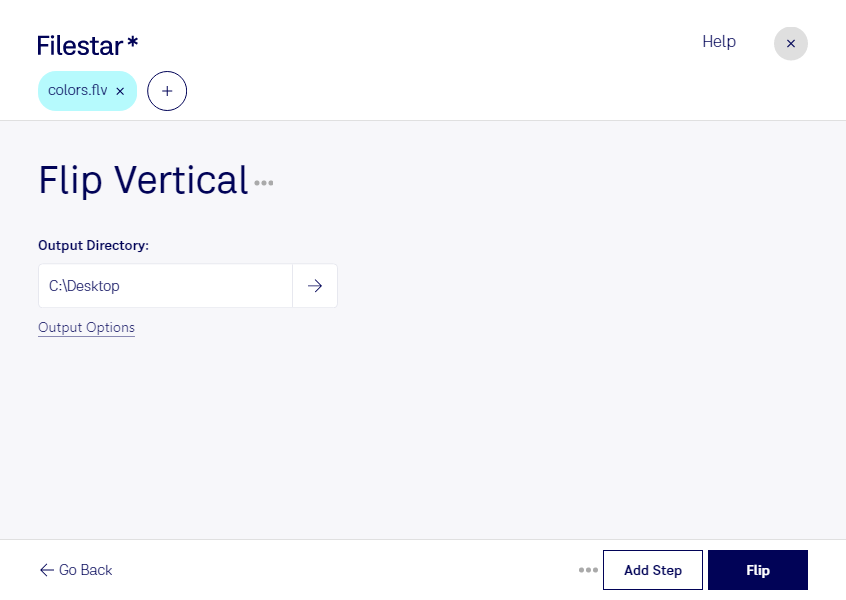
Wenn du ein flv-Video vertikal spiegeln möchtest, vertauschst du die obere und untere Bildhälfte: Das Bild wird an einer horizontalen Achse gespiegelt. Diese Bearbeitung ist nicht dasselbe wie eine Drehung um 180 Grad, denn links und rechts bleiben unverändert. Mit Filestar kannst du deine Animate-Videos im Format flv gezielt bearbeiten – direkt auf deinem Computer.
Das ist beispielsweise hilfreich, wenn du als Videoeditor falsch ausgerichtetes Ausgangsmaterial korrigieren musst. Im Motion Design lassen sich durch vertikales Spiegeln ungewöhnliche Bildkompositionen und Spiegeleffekte vorbereiten. Auch bei der Aufbereitung älterer Animationen für Schulungen, Präsentationen oder Medienarchive kann die Funktion sinnvoll sein.
Filestar läuft auf Windows und macOS und unterstützt die Verarbeitung mehrerer Dateien in einem Durchgang. Statt jedes flv-Video einzeln zu spiegeln, kannst du die gleiche Bearbeitung auf einen ganzen Stapel anwenden. Das spart wiederkehrende Handgriffe und hilft dir, zusammengehörige Clips einheitlich zu bearbeiten. Besonders bei umfangreichen Projekten mit vielen kurzen Animationen erleichtert diese Stapelverarbeitung den Arbeitsablauf.
Die Videobearbeitung erfolgt lokal auf deinem Rechner. Deine Dateien müssen dafür nicht zur Verarbeitung auf einen fremden Cloud-Server hochgeladen werden. So vermeidest du zusätzliche Übertragungen und behältst die Kontrolle darüber, wo vertrauliche Kundenaufnahmen, unveröffentlichte Animationen oder interne Schulungsvideos gespeichert werden. Für sensible Inhalte reduziert das die Risiken, die durch externe Verarbeitung entstehen können; die Sicherheit deines eigenen Computers bleibt dabei wichtig.
Du möchtest flv-Dateien vertikal spiegeln und Filestar in deinen bestehenden Arbeitsablauf integrieren? Kontaktiere uns, wenn du Fragen zur Stapelverarbeitung oder zu deinem konkreten Anwendungsfall hast.