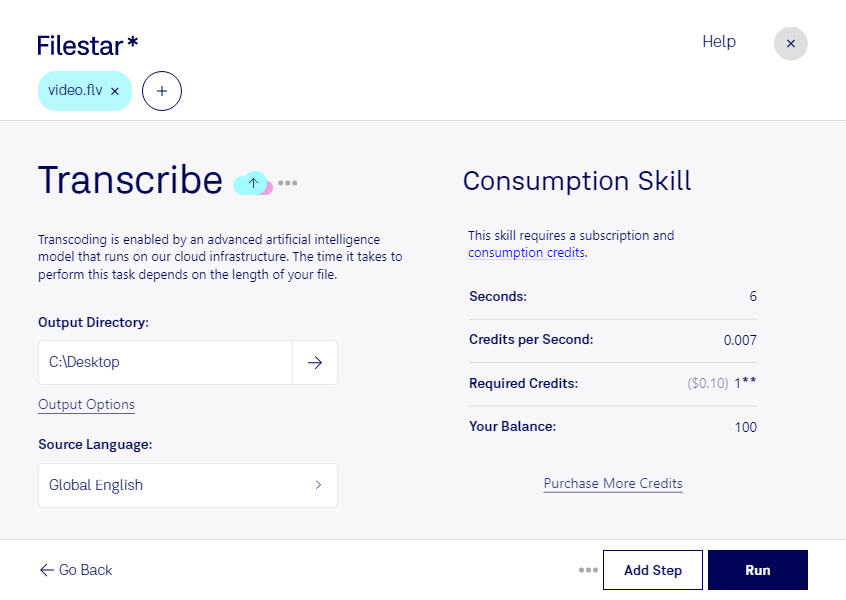
Wenn du flv transkribieren möchtest, brauchst du die gesprochenen Inhalte deiner Videos als Text – etwa für die Dokumentation, zur redaktionellen Bearbeitung oder zum gezielten Nachschlagen. Filestar hilft dir, die Tonspur deiner flv-Dateien zu transkribieren, statt Gespräche oder Vorträge Wort für Wort selbst abzutippen. Eine flv-Datei ist eine Videodatei vom Typ Animate-Video; für die Transkription ist der enthaltene Sprachanteil entscheidend.
Im Berufsalltag gibt es dafür viele Einsatzmöglichkeiten: Als Journalist kannst du aufgezeichnete Interviews für die weitere Recherche aufbereiten. In der Weiterbildung lassen sich aus Schulungsvideos schriftliche Begleitmaterialien erstellen. Marketingteams können Webinar-Inhalte für Artikel und andere Textformate nutzen. Prüfe vor der Veröffentlichung insbesondere Namen, Fachbegriffe und Zahlen: Die Verständlichkeit der Aufnahme beeinflusst die Qualität der Transkription.
Filestar läuft auf Windows und macOS und unterstützt die Verarbeitung mehrerer Dateien in einem Durchgang. Wenn du beispielsweise ein ganzes Archiv mit Interviews oder Schulungsaufzeichnungen bearbeiten möchtest, musst du nicht jede Datei einzeln starten. Die Stapelverarbeitung reduziert wiederkehrende Handgriffe und erleichtert die Arbeit mit umfangreichen Videobeständen.
Filestar ist eine Desktop-Anwendung, kein Online-Konverter. Die lokale Dateiverarbeitung bietet gerade bei vertraulichen Aufnahmen einen wichtigen Sicherheitsvorteil: Dateien, die auf deinem Computer verarbeitet werden, müssen dafür nicht an einen Cloud-Dienst übertragen werden. So vermeidest du zusätzliche Übertragungswege und die Speicherung bei einem weiteren Anbieter. Zugriffsrechte und die sichere Aufbewahrung deiner Dateien bleiben dennoch wichtig.
Du möchtest flv-Aufnahmen regelmäßig transkribieren oder hast besondere Anforderungen an deinen Arbeitsablauf? Kontaktiere uns, damit wir gemeinsam klären können, wie Filestar zu deinem Vorhaben passt.