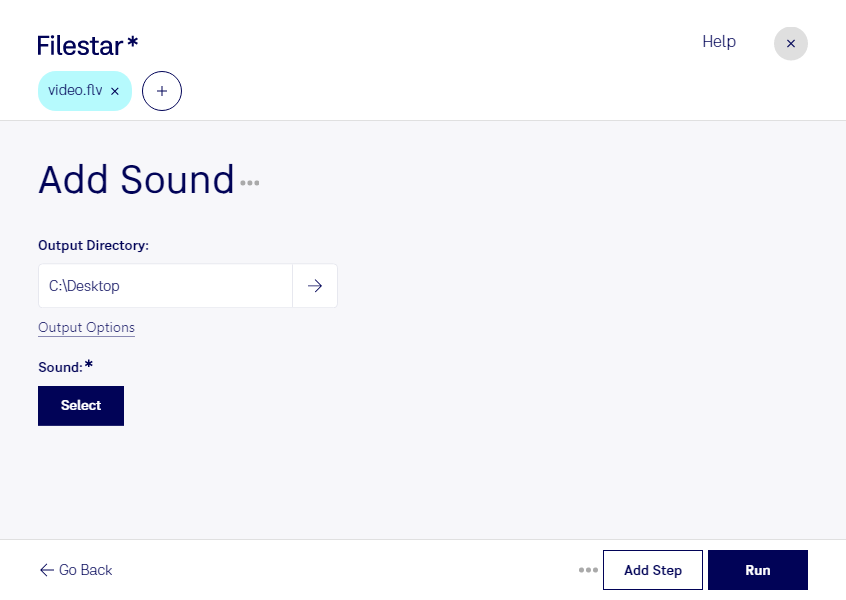
Wenn du einem Animate-Video im flv-Format Ton hinzufügen möchtest, hilft dir Filestar bei der Dateiverarbeitung direkt auf deinem Computer. So ergänzt du stumme Videoinhalte um eine passende Audiospur – etwa für eine Präsentation, eine Schulung oder die Weiterverarbeitung vorhandener Videoarchive.
Eine zusätzliche Tonspur macht visuelle Inhalte leichter verständlich. In der Medienproduktion kannst du flv-Videos beispielsweise mit Sprechertext ergänzen. Für Agenturen ist das hilfreich, wenn ältere Kundenmaterialien für neue Projekte aufbereitet werden sollen. Auch im E-Learning lassen sich Animationen durch gesprochene Erklärungen verständlicher gestalten. Prüfe vor der Verarbeitung, ob Länge und Inhalt deiner Audiospur zum Video passen, damit Bild und Ton sinnvoll zusammenspielen.
Filestar unterstützt Stapelverarbeitung und läuft auf Windows und macOS. Wenn du mehrere Dateien mit demselben Arbeitsschritt bearbeiten möchtest, musst du den Vorgang nicht für jedes Video einzeln wiederholen. Das spart Zeit bei wiederkehrenden Aufgaben und erleichtert die Verarbeitung größerer Dateibestände. Über die verfügbaren skills kannst du außerdem passende Konvertierungs- und Verarbeitungsschritte für deinen weiteren Workflow finden.
Gerade bei unveröffentlichten Aufnahmen, internen Schulungsvideos oder vertraulichem Kundenmaterial ist die lokale Verarbeitung ein wichtiger Vorteil. Anders als bei einer Verarbeitung in der Cloud müssen deine Dateien dafür nicht auf fremde Server hochgeladen werden. Du behältst die Kontrolle über Speicherort und Zugriff und vermeidest zusätzliche Risiken durch die Übertragung an einen externen Dienst.
Du möchtest wissen, ob Filestar zu deinen flv-Dateien und deinem Audio-Workflow passt? Kontaktiere uns und beschreibe kurz, welche Videos und Tonspuren du verarbeiten möchtest.