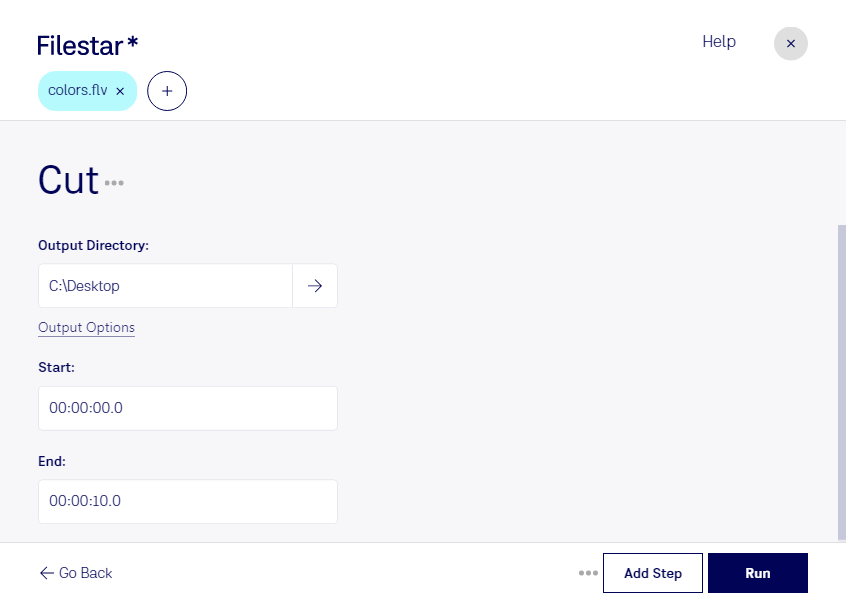
Wenn du flv schneiden möchtest, brauchst du oft nur einen bestimmten Ausschnitt statt der gesamten Aufnahme. Mit Filestar kürzt du deine flv-Dateien auf die relevanten Passagen und entfernst unnötige Abschnitte am Anfang oder Ende. Das als Animate-Video bezeichnete Videoformat lässt sich so für die weitere Verwendung vorbereiten – etwa für Präsentationen, Schulungen oder die Aufbereitung älterer Videobestände.
Filestar läuft auf Windows und macOS und unterstützt die Verarbeitung mehrerer Dateien im Stapel. Das ist besonders praktisch, wenn du viele Videos nach denselben Vorgaben bearbeiten möchtest. Statt jede Datei einzeln zu verarbeiten, bündelst du wiederkehrende Arbeitsschritte und reduzierst den manuellen Aufwand. Bei Bedarf kannst du das Schneiden mit einer anschließenden Konvertierung verbinden, um deine Ausschnitte für andere Anwendungen vorzubereiten.
Im beruflichen Alltag profitieren beispielsweise Schulungsverantwortliche davon, wenn sie längere Aufzeichnungen in kompakte Lernsequenzen aufteilen. Marketingteams können relevante Ausschnitte aus vorhandenen Produktvideos weiterverwenden. Auch für Agenturen und die Medienarchivierung ist das Kürzen von flv-Videos hilfreich: Nicht benötigte Vor- und Nachläufe lassen sich entfernen, während der wichtige Inhalt erhalten bleibt.
Die lokale Verarbeitung auf deinem Computer bietet dir mehr Kontrolle über vertrauliche Inhalte. Für den Schnitt müssen deine Videos nicht auf einen fremden Cloud-Server hochgeladen werden. Dadurch vermeidest du zusätzliche Übertragungs- und Speicherorte außerhalb deiner eigenen Umgebung – ein Vorteil bei internen Schulungen, unveröffentlichtem Material oder Aufnahmen mit personenbezogenen Daten. Wie sicher die Dateien vor Ort sind, hängt weiterhin von den Zugriffsrechten und Schutzmaßnahmen auf deinem Computer ab.
Du möchtest klären, wie Filestar zu deinen flv-Dateien und deinem Arbeitsablauf passt? Nimm Kontakt mit uns auf und beschreibe uns deine Anforderungen.