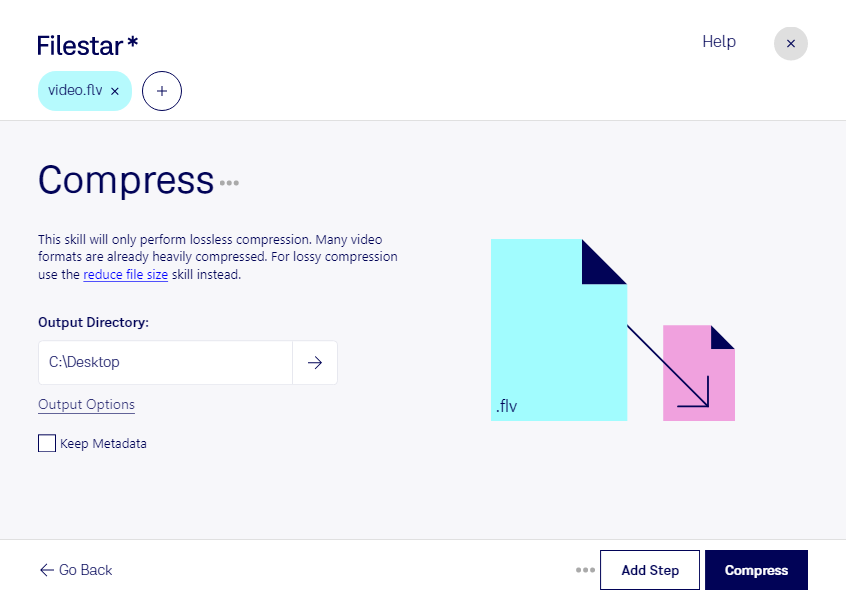
Wenn du flv komprimieren möchtest, hilft dir Filestar dabei, den Speicherbedarf deiner Videodateien zu reduzieren. So lassen sich bestehende Videobestände platzsparender archivieren und für die Weitergabe vorbereiten. Filestar läuft auf Windows und macOS und verarbeitet deine Dateien direkt auf deinem Computer.
Ein Animate-Video im flv-Format kann insbesondere bei längeren Aufnahmen viel Speicherplatz belegen. Bei der Komprimierung geht es deshalb um ein sinnvolles Verhältnis zwischen Dateigröße und Bildqualität. Wie stark sich eine Datei verkleinern lässt, hängt unter anderem davon ab, wie effizient das Ausgangsvideo bereits komprimiert wurde. Eine geringere Dateigröße kann mit sichtbaren Qualitätsverlusten einhergehen – bewahre daher für wichtige Projekte das Original auf.
Mit der Stapelverarbeitung von Filestar musst du nicht jedes Video einzeln bearbeiten. Du kannst mehrere flv-Dateien gemeinsam auswählen und denselben Verarbeitungsschritt auf den gesamten Bestand anwenden. Das spart wiederkehrende Handgriffe, etwa wenn du Schulungsvideos, ältere Webvideos oder umfangreiche Projektarchive verwaltest.
Im Berufsalltag ist das beispielsweise für E-Learning-Teams hilfreich, die vorhandene Lernvideos aufbereiten. Medienagenturen können ältere Kundenprojekte platzsparender ablegen, während Archivverantwortliche den Speicherbedarf historischer Videobestände reduzieren. Auch für interne Präsentationen und aufgezeichnete Schulungen kann die Verarbeitung größerer Dateimengen sinnvoll sein.
Die lokale Verarbeitung bietet gerade bei vertraulichen Inhalten einen wichtigen Vorteil: Deine Videos müssen zur Komprimierung nicht auf einen fremden Verarbeitungsserver hochgeladen werden. Damit reduzierst du Risiken durch die Übertragung und Speicherung bei externen Diensten und behältst die Kontrolle über deine Dateien. Der Schutz deines Computers und deine internen Datenschutzvorgaben bleiben dabei weiterhin wichtig.
Du möchtest flv-Dateien regelmäßig komprimieren oder einen größeren Videobestand bearbeiten? Kontaktiere uns, damit wir dir bei der Auswahl eines passenden Filestar-Abonnements helfen können.